WIP › Guía › Museos y cultura › Guía de museo
Guías de museos: Visita a museo, pases y planos, paso a paso
La Visita a Museo te acompaña de sala en sala y de obra en obra, con audio, curiosidades y plano. Se encuentra en la pestaña Visitas, dentro de la cámara de la barra inferior.
Traducido del italiano. Las capturas, los vídeos y los ejemplos muestran la app en italiano.

Lo que recibes: ejemplos reales
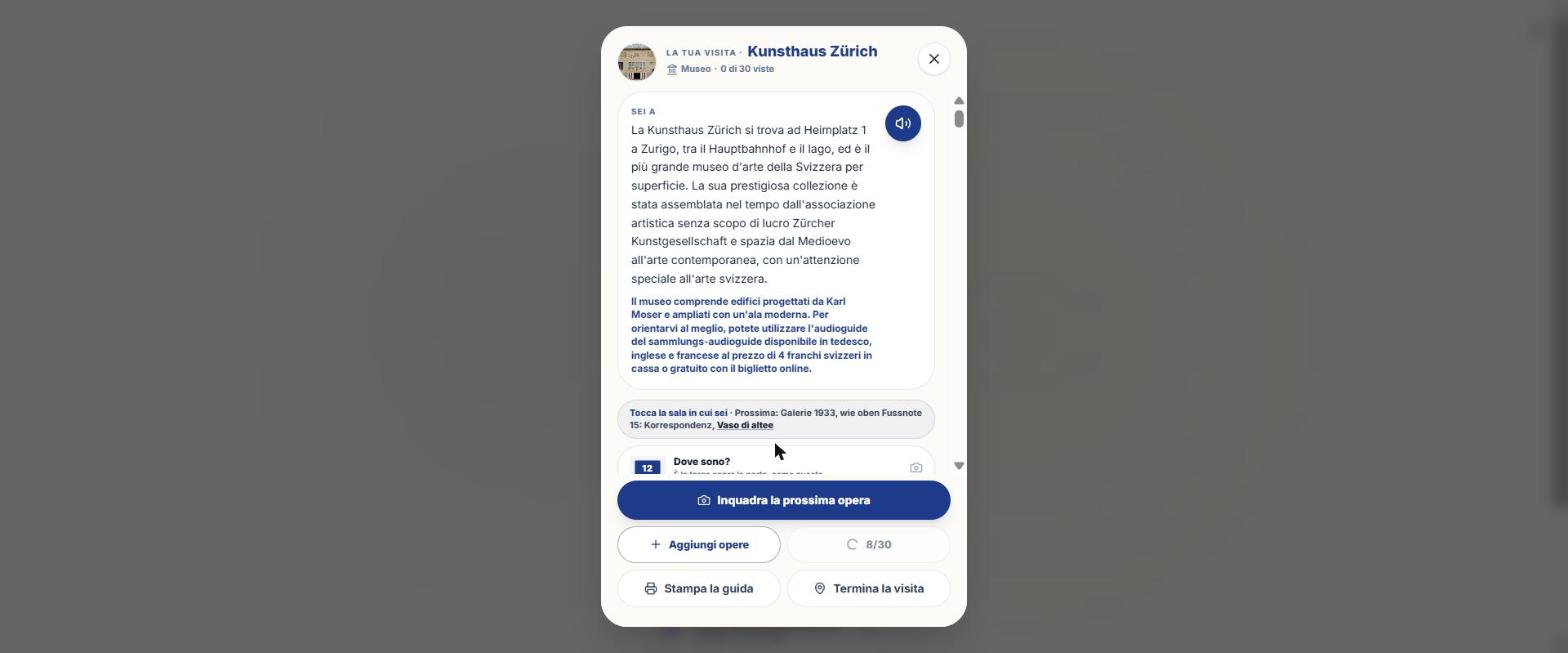
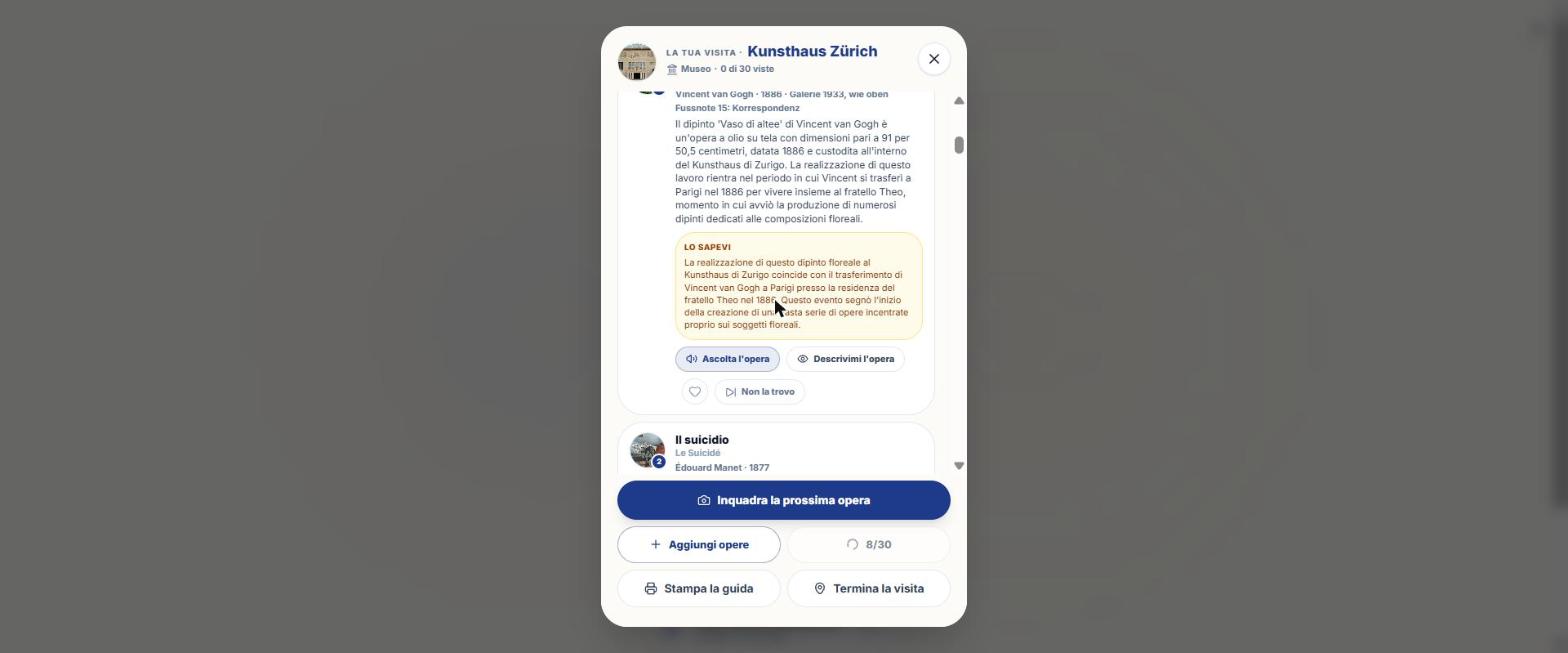
Archivos generados por la app para un usuario real, sin retoques: una gran ciudad y una localidad más pequeña. Están en italiano.
Gran ciudad · la narración real de una obra con la voz de Nicky, tal como la escuchas durante la visita (unos 3 minutos): medidas, técnica, qué mirar, la historia.
Leer el textoCentro más pequeño · voz de Nicky (unos 2 minutos), termina con un detalle para buscar con la mirada.
Leer el texto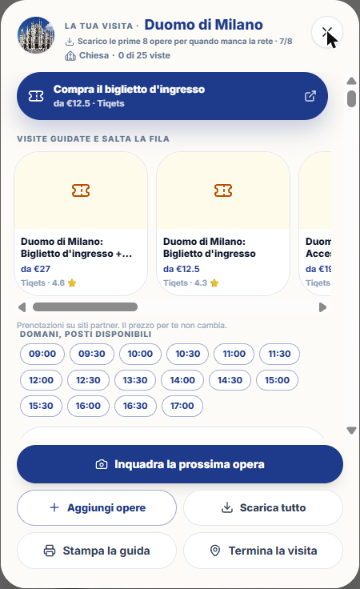
Gran ciudad · entradas, visitas guiadas y horarios libres, después «Enfoca la siguiente obra».
Gran ciudad · 21 páginas, obra por obra con fotos.
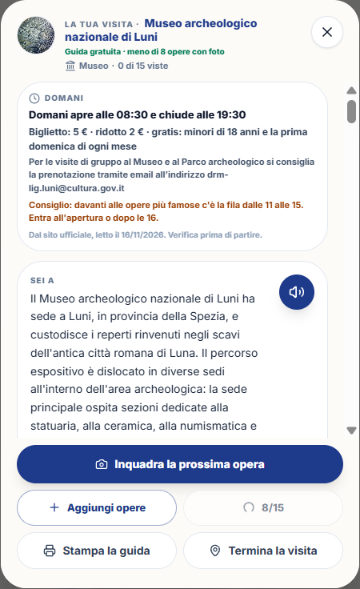
Centro más pequeño · horarios y entradas desde la web oficial, después el relato del museo.
¿Gratis, Pase o Visita? De un vistazo
| Guía gratuita | Pase Museo | Visita a museo | |
|---|---|---|---|
| Coste | 0 | 100 créditos | 200 créditos |
| Duración | — | 4 horas | Sin caducidad, para ese museo |
| Escaneos | — | 40 | 20 |
| Qué incluye | Para los lugares con menos de 8 obras con foto | Reconoce lo que encuadres y escucha la ficha. No incluye el recorrido por salas. Requiere internet. | Recorrido por salas, explicaciones, curiosidades, fotos, plano con pines, comparaciones. Descargable y sin conexión. |
- Del Pase a la Visita solo pagas la diferencia (+100).
- Por debajo de 12 obras la Visita no se vende: aparece «Aquí el pase no compensa» y puedes escanear las obras una a una (5 créditos).
- La Visita es válida para un museo: elige primero el museo.
Cómo encontrar un museo
- Ficha de Visitas: «Estás en [lugar]» con «Empezar la visita guiada» (el lugar se reconoce por GPS en un radio de 200 m).
- Búsqueda: «Busca un museo o una iglesia» (a partir de 3 letras). Las sugerencias indican «Guía lista · N obras» o bien «Se genera en 1 minuto».
- «Cerca de aquí, para visitar por dentro»: hasta 20 lugares a menos de 30 km, con distancia y, donde lo haya, «Entrada desde X €».
- «Tus visitas»: las ya pagadas (insignia «Tuya»), se vuelven a abrir gratis y sin conexión.
- Desde un itinerario o desde la Librería, en las paradas-museo con la insignia «🎧 Guía con audioguías de las obras».
- Desde el escaneo 🖼️ Obra, al reconocer una obra en un museo.
- Desde Perfil › Mis descargas › Museos.
Tutorial: hacer una Visita Museo
- Toca el círculo con la cámara y luego la pestaña Visitas.
- Busca el museo (o toca «Empezar la visita guiada» si ya estás allí).
- Si no es tuya, lee la tarjeta «Esta guía se desbloquea con la Visita Museo» y prueba «Escucha 30 segundos gratis».
- Toca la Visita Museo (200 créditos), confirma en el cuadro de los créditos. La guía arranca sola.
- Antes de salir de casa toca «Descargar todo»: la ruta, las fotos y las voces (MP3) se quedan en el teléfono y funcionan sin conexión.
- En la sala, dile a WIP dónde estás: enfoca el número encima de la puerta de la sala («¿Dónde estoy?»), o toca «Estoy aquí» en la cabecera de la sala. No consume el pase.
- La barra muestra «Estás en: [sala] · Siguiente: [obra]». Toca una obra y luego «Escuchar la obra».
- Al terminar la obra una voz dice qué hacer después («En esta sala quedan…», «Ahora pasa a…»). Si no te mueves durante un minuto y medio te recuerda que enfoques el número de sala.
- Toca «Terminar la visita»: «Antes de salir» muestra las obras que faltan, con «Sigo la visita».
La pantalla de la visita, voz por voz
| Elemento | Qué hace |
|---|---|
| Tarjeta «Siguiente» | La obra recomendada ahora, con «Escuchar la siguiente». Se elige primero en la misma sala, luego en las cercanas. |
| Por lo general concurrida | Para las 3 obras más famosas de 11:00 a 15:00: «Déjala para luego» la manda al final. |
| Una a la vez | Reproductor a pantalla completa sobre una obra, con desplazamiento lateral. |
| Léelo con calma | Caracteres grandes, voz más lenta, texto siempre visible. |
| Comandos de voz | Donde el teléfono lo admita: «siguiente», «repite», «dónde está», «pausa», «continúa», «basta». |
| Descripción antes de cada obra | Accesibilidad: describe lo que se ve antes del relato. |
| Tu ruta | Solo con más de 6 obras con sala: **Tiempo** (Todo, 30 minutos = 8 obras, 1 hora = 15 obras); **Intereses** (Todo, Pinturas, Esculturas, Otro); **Con niños** (6 obras explicadas a un niño de ocho años). |
| Lista | Mapa | Cambia de la lista al plano (aparece solo si el museo tiene plano). |
| Favoritas, Comparaciones | Tus obras con corazón; hasta 3 comparaciones (mismo autor, tema o época). |
| Añadir obras | Online: añade obras menores documentadas. |
| Descargar todo / Imprimir la guía | Offline y PDF. |
| Enfoca la próxima obra | Reconoce la obra que tienes delante. |
Para cada obra
- Escucha la obra: relato de 250 a 350 palabras con técnica y medidas, «Detalles que buscar» y «¿Sabías que?».
- Descríbeme la obra: audiodescripción (se necesita la foto de la obra).
- Corazón: la añade a tus favoritas (aparecen en el PDF).
- «No la encuentro» / «Devolverla»: salta la obra (sala cerrada, en préstamo, cola).
- Tres preguntas listas: «¿Por qué es tan famosa?», «¿Qué debo mirar para entenderla?», «¿Cómo llegó aquí?» (1 crédito cada una, requiere red) y preguntas listas incluso sin red, gratuitas.
- Pregunta libre («Tu pregunta sobre esta obra…», «Preguntar · 1 crédito», mínimo 3 caracteres).
- Enfoca la cartela: traduce el texto junto a la obra y muestra «En la cartela» en original. No consume el pase.
- Foto de recuerdo: haces fotos y WIP añade el nombre, el autor, el museo y la fecha.
El plano con los pines: cómo leerlo
- Un pin = una sala. Dentro hay el número de orden de la obra si en la sala hay una sola, o bien cuántas obras hay si son más.
- Azul = aún por ver; verde = todas vistas; anillo ámbar = la sala de la última obra reconocida («Estás aquí»).
- Con más obras, un toque abre «{sala}: {n} obras. Elige por cuál empezar».
- Zoom: botones − y + (de 1× a 4×), doble toque (1× ↔ 2×), arrastra con el dedo. Varios pisos: chip por piso.
- El plano es siempre el oficial del museo. Si faltan los pines: «Las posiciones de las salas llegarán en breve».
Avisos útiles durante la visita
- Salas cerradas hoy: las obras afectadas se retiran del recorrido («Sala cerrada hoy»).
- Horarios y entradas («Mañana»): apertura, cierre, último acceso, general/reducida, con fecha de lectura del sitio web oficial: verifícalo antes de salir.
- El museo cierra en N minutos: te muestra las obras más cercanas que te faltan.
- Segunda visita: «Ya has estado aquí el…»; filtro «Solo las nuevas, más las favoritas».
- Entradas y experiencias de sitios asociados: el precio para ti no cambia.
Audio, idioma, sin conexión y PDF
- Audio: reproductor fijo; controles en la pantalla de bloqueo; en iPhone Live Activity; widget «Continuar la visita».
- Idioma: el de la app; la visita se guarda por idioma.
- Sin conexión: con la visita descargada funcionan el recorrido, los textos, las fotos, el plano y las voces. Solo la pregunta libre necesita internet.
- PDF («Imprimir la guía»): portada, fotos, textos de todas las obras, plano con pines numerados y leyenda; guardado en Documentos.
Lo que WIP no hace (para que sepas qué esperar)
- No hay códigos QR ni balizas para orientarte dentro del museo: se usa el número de sala encima de la puerta.
- Se ha eliminado la función de compartir la «jornada».
- Desde la ficha del lugar en el mapa no hay un botón directo a la guía del museo.
Preguntas frecuentes
¿Puedo usar la guía sin internet?
Sí, si has tocado «Descargar todo» antes. Solo la pregunta libre requiere red.
¿Qué pasa si la Visita no me sirve en ese museo?
Por debajo de 12 obras no se vende; en ese caso escaneas las obras una a una.
¿Cómo le digo a WIP en qué sala estoy?
Enfoca el número encima de la puerta («¿Dónde estoy?») o toca «Estoy aquí» en la sala.
Continúa con
Vision
Cómo usar Vision de WIP: Escaneo IA (Lugar, Obra, Naturaleza), Radar AR, costes, fotos de la galería, candidat…
Museos y cultura
Cómo encontrar museos, monumentos, iglesias, castillos y yacimientos arqueológicos con WIP, y cómo usar la Vis…
Tour de grupo
Cómo funciona el Tour de grupo de WIP: el líder crea la sesión y comparte el PIN, los demás entran y escuchan …
Cómo se compra
Cómo comprar créditos en WIP desde web, iPhone y Android, los paquetes, el saldo, los pases (Day Pass, Pass Mu…
Abrir WIP Todas las categorías
Contenido verificado en el código de la app el 16 de noviembre de 2026. Si algo no coincide con lo que ves, escribe a support@wip.guide.