WIP › Руководство › Музеи и культура › Гид по музею
Музейные гиды: посещение музея, абонемент и планы залов шаг за шагом
Посещение музея сопровождает вас из зала в зал и от экспоната к экспонату, предлагая аудиозаписи, любопытные факты и планы залов. Оно находится во вкладке Визиты, внутри камеры на нижней панели.
Переведено с итальянского. Скриншоты, видео и примеры показывают приложение на итальянском.

Что вы получаете: настоящие примеры
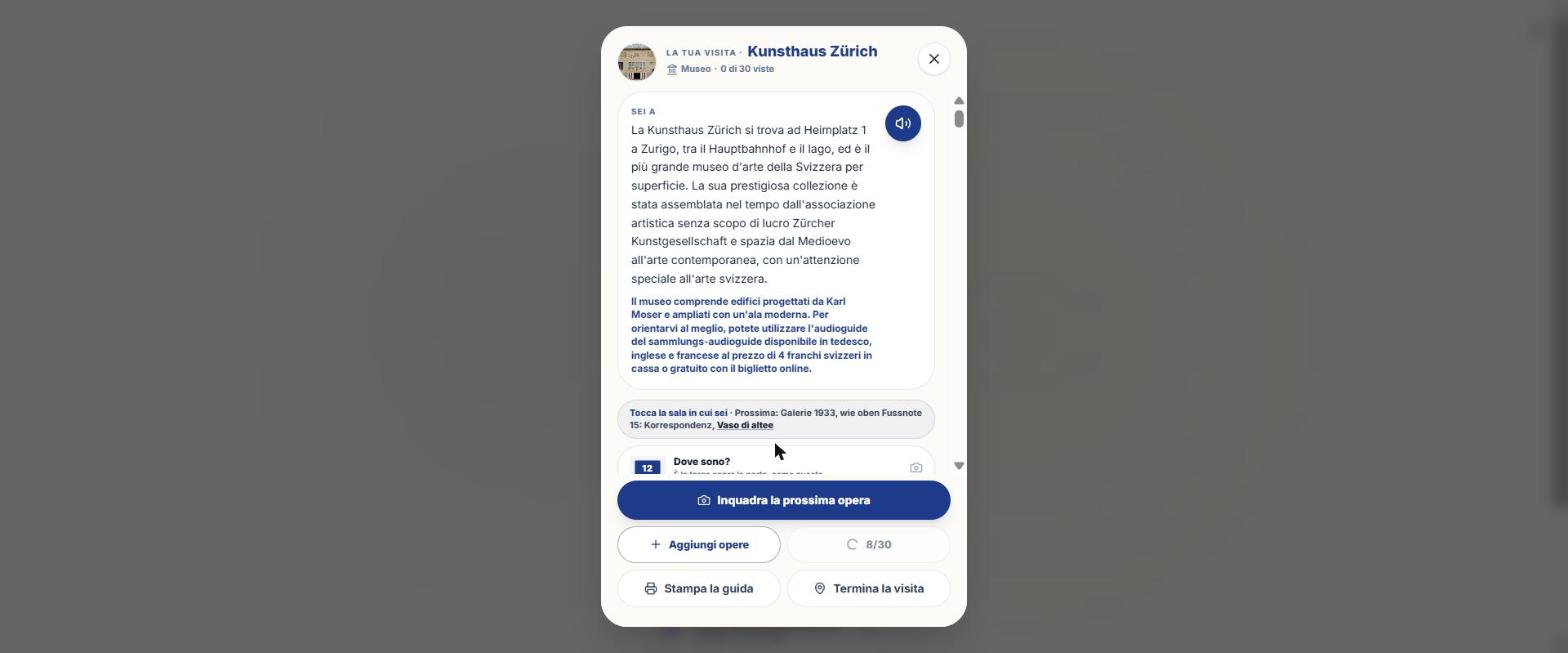
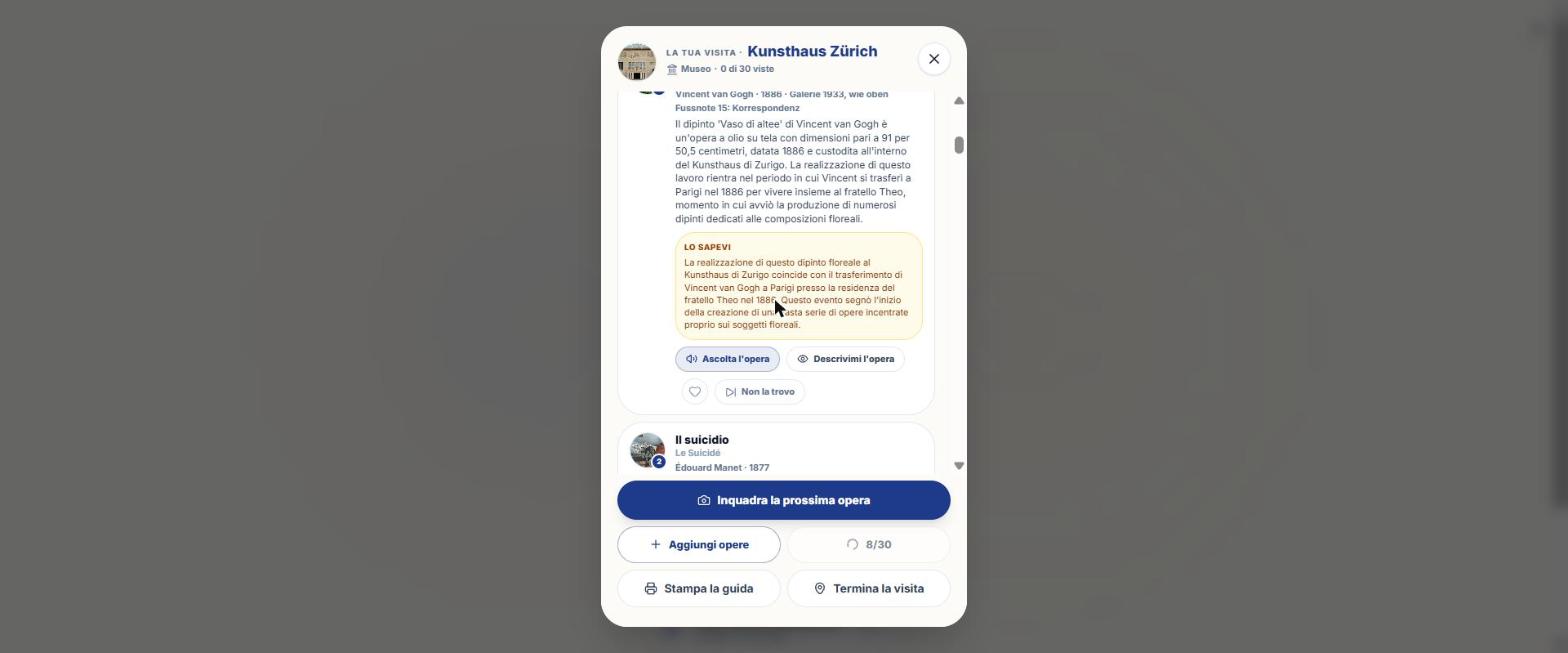
Файлы, созданные приложением для реального пользователя, без правок: большой город и небольшой. Они на итальянском.
Крупный город · подлинный рассказ о произведении голосом Nicky, каким вы слышите его во время визита (около 3 минут): размеры, техника, на что посмотреть, история.
Читать текстСамый маленький центр · голос Nicky (около 2 минут), в конце — деталь, которую нужно поискать взглядом.
Читать текст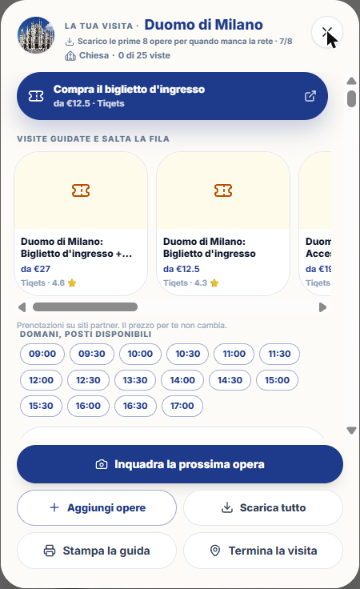
Большой город · билеты, экскурсии с гидом и свободное время, затем «Наведите камеру на следующее произведение».
Большой город · 21 страница, каждое произведение с фотографиями.
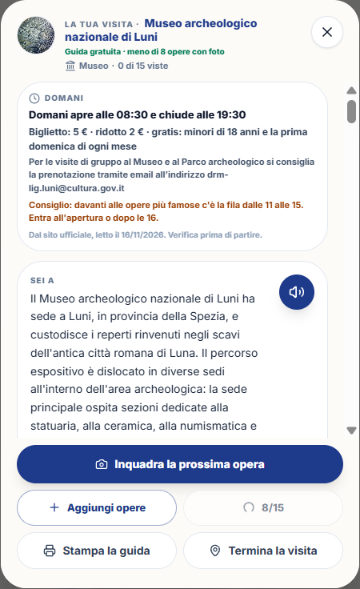
Самый маленький центр · часы работы и билеты с официального сайта, затем рассказ о музее.
Бесплатно, абонемент или посещение? С одного взгляда
| Бесплатный гид | Музейный пропуск | Посещение музея | |
|---|---|---|---|
| Стоимость | 0 | 100 кредитов | 200 кредитов |
| Длительность | — | 4 часа | Бессрочно, для этого музея |
| Сканирования | — | 40 | 20 |
| Что входит | Для мест с количеством произведений с фото менее 8 | Распознавайте то, что в кадре, и слушайте описание. Не включает маршрут по залам. Требуется интернет. | Маршрут по залам, объяснения, интересные факты, фото, план с булавками, сравнения. Доступно для скачивания и работы оффлайн. |
- При переходе от абонемента к посещению вы доплачиваете только разницу (+100).
- Если в музее меньше 12 произведений, посещение не продается: появляется надпись «Здесь абонемент невыгоден», и вы можете сканировать произведения по одному (5 кредитов).
- Посещение действует для одного музея: сначала выберите музей.
Как найти музей
- Вкладка «Визиты»: «Вы находитесь в [место]» с кнопкой «Начать экскурсию» (место определяется по GPS в радиусе 200 м).
- Поиск: «Найти музей или церковь» (от 3 букв). Подсказки гласят «Гид готов · N произведений» или «Создается за 1 минуту».
- «Рядом, можно зайти внутрь»: до 20 мест в радиусе 30 км, с указанием расстояния и, если есть, «Билет от X €».
- «Ваши визиты»: те, что уже оплачены (значок «Ваше»), открываются снова бесплатно и без сети.
- Из маршрута или из Библиотеки, на остановках-музеях со значком «🎧 Гид с аудиогидами по произведениям».
- С помощью сканирования 🖼️ Произведение, при распознавании произведения в музее.
- Из раздела Профиль › Мои загрузки › Музеи.
Учебник: как совершить музейный визит
- Нажмите на круг с камерой, а затем на вкладку Визиты.
- Найдите музей (или нажмите «Начать экскурсию», если вы уже там).
- Если он не ваш, прочитайте карточку «Этот гид разблокируется с помощью Музейного визита» и попробуйте «Послушать 30 секунд бесплатно».
- Нажмите на Музейный визит (200 кредитов), подтвердите в окне кредитов. Гид запустится автоматически.
- Перед выходом из дома нажмите «Скачать всё»: маршрут, фотографии и голос (MP3) останутся на телефоне и будут работать без сети.
- В зале скажите WIP, где вы: отсканируйте номер над дверью зала («Где я?»), либо нажмите «Я здесь» в шапке зала. Это не расходует пропуск.
- В строке отображается «Вы в: [зал] · Далее: [произведение]». Нажмите на произведение, а затем на «Прослушать о произведении».
- В конце произведения голос подскажет, что делать дальше («В этом зале осталось…», «Теперь перейдите к…»). Если вы не двигаетесь в течение полутора минут, приложение напомнит отсканировать номер зала.
- Нажмите «Завершить визит»: раздел «Перед выходом» покажет пропущенные произведения с кнопкой «Продолжить».
Экраны визита, голос за голосом
| Элемент | Что делает |
|---|---|
| Карточка «Далее» | Рекомендуемое сейчас произведение с кнопкой «Слушать следующее». Сначала выбирается в том же зале, затем в соседних. |
| Обычно многолюдно | Для 3 самых известных произведений с 11:00 до 15:00: кнопка «Отложить» переносит их в самый конец. |
| По одному | Полноэкранный плеер для произведения с возможностью прокрутки в стороны. |
| Читайте спокойно | Крупный шрифт, более медленный темп речи, текст всегда на экране. |
| Голосовые команды | Там, где телефон это поддерживает: «далее», «повторить», «где это», «пауза», «продолжить», «хватит». |
| Описание перед каждым произведением | Доступность: описывает то, что видно, перед началом рассказа. |
| Ваш маршрут | Только если в зале более 6 произведений: **Время** (Все, 30 минут = 8 произведений, 1 час = 15 произведений); **Интересы** (Все, Живопись, Скульптура, Другое); **С детьми** (6 произведений, рассказанных для восьмилетнего ребенка). |
| Список | Карта | Переключение между списком и схемой (появляется только если у музея есть схема). |
| Избранное, Сравнения | Ваши произведения с сердечком; до 3 сравнений (тот же автор, сюжет или эпоха). |
| Добавить произведения | Онлайн: добавляет задокументированные второстепенные произведения. |
| Скачать всё / Распечатать гид | Офлайн и PDF. |
| Наведите камеру на следующее произведение | Распознает произведение перед вами. |
Для каждого произведения
- «Слушать произведение»: рассказ на 250–350 слов о технике и размерах, а также блоки «На что обратить внимание» и «А вы знали».
- «Опиши мне произведение»: тифлокомментарий (нужна фотография произведения).
- «Сердце»: добавляет в избранное (появляется в PDF).
- «Не нахожу» / «Вернуть»: пропускает произведение (зал закрыт, на реставрации, очередь).
- Три готовых вопроса: «Почему это так известно?», «На что смотреть, чтобы понять?», «Как оно сюда попало?» (по 1 кредиту за каждый, требуется интернет) и готовые вопросы без интернета, бесплатно.
- Свободный вопрос («Ваш вопрос об этом произведении…», «Спросить · 1 кредит», минимум 3 символа).
- Наведите камеру на табличку: переводит текст рядом с произведением и показывает оригинал «На табличке». Не расходует пропуск.
- Фото на память: вы делаете снимок, а WIP добавляет название, автора, музей и дату.
План с пинами: как им пользоваться
- Один пин = один зал. Внутри указан порядковый номер произведения, если в зале оно одно, либо количество произведений, если их больше.
- Синий = еще не осмотрено; зеленый = все осмотрено; янтарное кольцо = зал последнего распознанного произведения («Вы здесь»).
- Если в зале несколько произведений, одно касание открывает «{sala}: {n} opere. Scegli da quale partire».
- Зубья/Масштаб: кнопки − и + (от 1× до 4×), двойное касание (1× ↔ 2×), перетаскивание пальцем. Несколько этажей: переключатели этажей.
- План всегда является официальным планом музея. Если пинов нет: «Расположение залов появится в ближайшее время».
Полезные предупреждения во время визита
- Залы сегодня закрыты: соответствующие произведения убираются из маршрута («Зал сегодня закрыт»).
- Часы работы и билеты («Завтра»): открытие, закрытие, последний вход, полный/льготный, с датой проверки с официального сайта: уточняйте перед поездкой.
- Музей закрывается через N минут: показывает ближайшие оставшиеся произведения.
- Второй визит: «Вы уже были здесь…»; фильтр «Только новые, плюс любимые».
- Билеты и экскурсии от сайтов-партнеров: цена для вас не меняется.
Аудио, язык, офлайн и PDF
- Аудио: закрепленный проигрыватель; управление на экране блокировки; на iPhone Live Activity; виджет «Продолжить визит».
- Язык: язык приложения; визит сохраняется для каждого языка.
- Офлайн: с загруженным визитом работают маршрут, тексты, фотографии, план и аудиогид. Интернет нужен только для свободного вопроса.
- PDF («Распечатать гид»): обложка, фотографии, тексты всех произведений, план с пронумерованными пинами и легендой; сохраняется в «Документы».
Чего WIP не делает (чтобы не было ложных ожиданий)
- В музее нет QR-кодов или маячков для ориентации: используется номер зала над дверью.
- Возможность делиться «днем» была убрана.
- На карточке места на карте нет прямой кнопки для перехода к путеводителю по музею.
Частые вопросы
Могу ли я использовать гид без интернета?
Да, если вы предварительно нажали «Скачать всё». Интернет требуется только для свободного вопроса.
Что делать, если визит мне не нужен в этом музее?
Если в музее меньше 12 произведений, он не продается; в таком случае сканируйте произведения по одному.
Как сообщить WIP, в каком я зале?
Наведите камеру на номер над дверью («Где я?») или нажмите «Я здесь» в зале.
Читать дальше
Vision
Как использовать Vision в WIP: ИИ-сканирование (Место, Произведение, Природа), AR-радар, стоимость, фото из га…
Музеи и культура
Как найти музеи, памятники, церкви, замки и археологические памятники с WIP, а также как использовать Посещени…
Групповой тур
Как работают Групповые туры в WIP: лидер создает сессию и делится PIN-кодом, остальные заходят и слушают одну …
Как купить
Как приобрести кредиты в WIP через веб, iPhone и Android, пакеты, баланс, пропуска (Day Pass, Pass Museo, Visi…
Содержание сверено с кодом приложения 16 ноября 2026 г. Если что-то не совпадает с тем, что вы видите, напишите на support@wip.guide.