WIP › Guida › Musei e cultura › Guida museo
Guide dei musei: Visita Museo, Pass e piante, passo per passo
La Visita Museo ti accompagna di sala in sala e opera per opera, con audio, curiosità e pianta. Si trova nella scheda Visite, dentro la fotocamera della barra in basso.

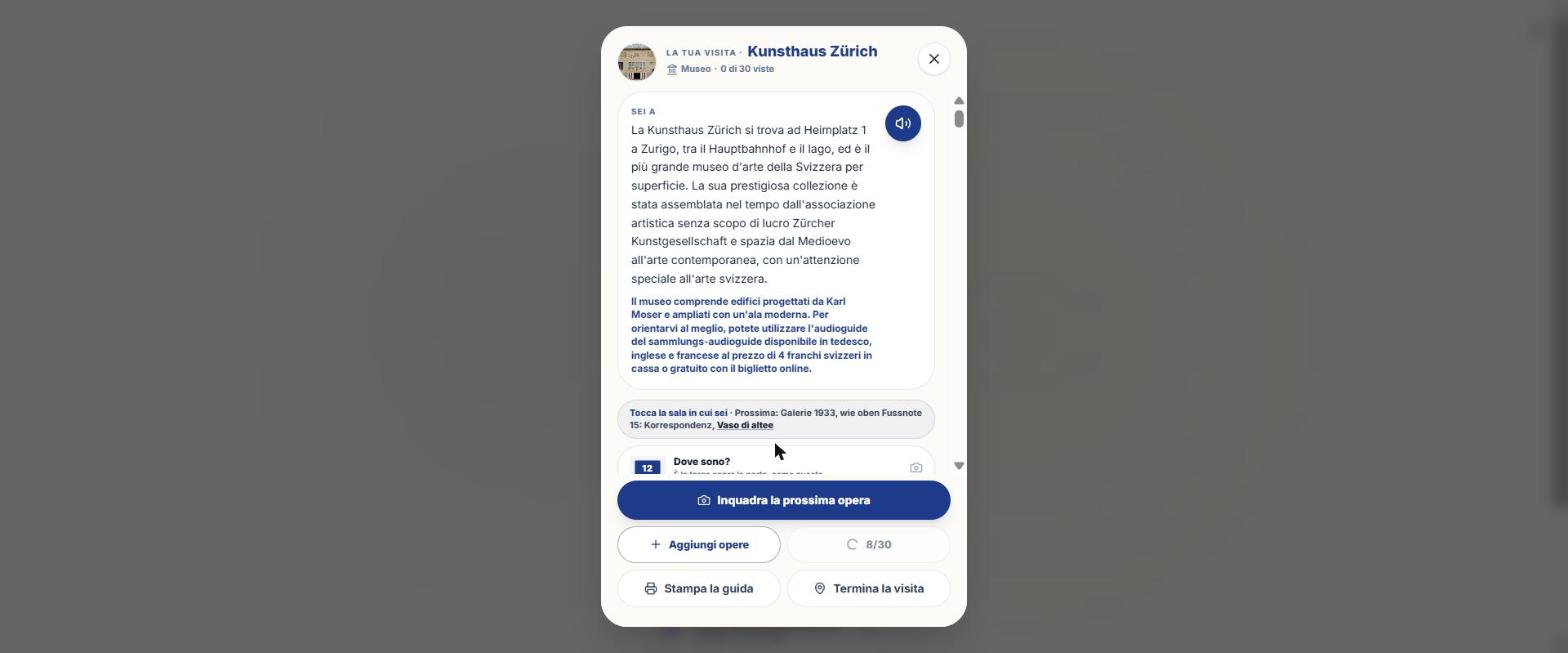
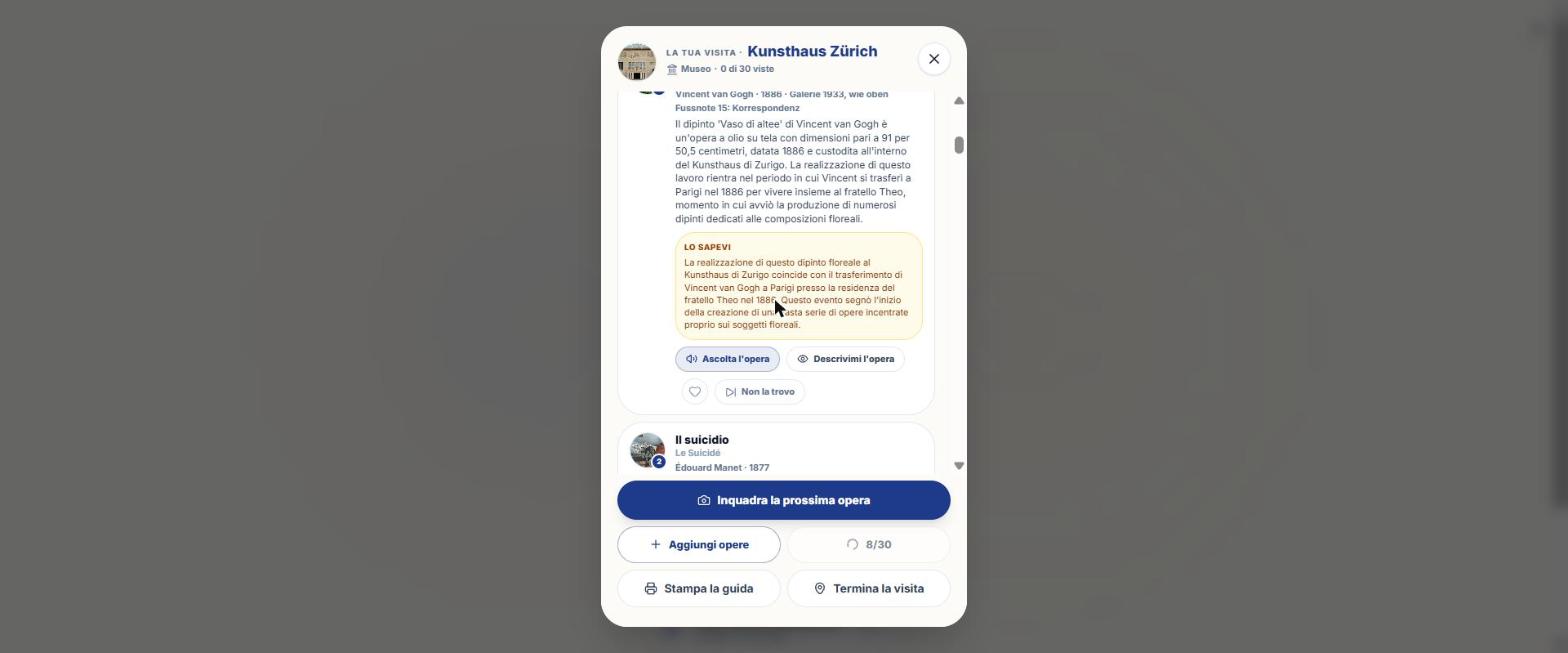
Ecco cosa ricevi: esempi veri
File generati dall'app per un utente vero, senza ritocchi: una grande città e un centro più piccolo.
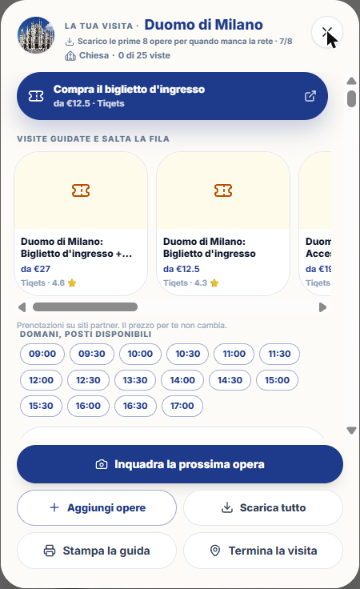
Grande città · biglietti, visite guidate e orari liberi, poi «Inquadra la prossima opera».
Grande città · 21 pagine, opera per opera con le foto.
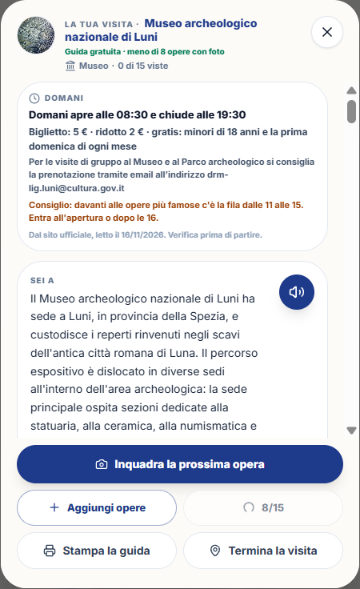
Centro più piccolo · orari e biglietti dal sito ufficiale, poi il racconto del museo.
Gratis, Pass o Visita? A colpo d'occhio
| Guida gratuita | Pass Museo | Visita Museo | |
|---|---|---|---|
| Costo | 0 | 100 crediti | 200 crediti |
| Durata | — | 4 ore | Senza scadenza, per quel museo |
| Scansioni | — | 40 | 20 |
| Cosa dà | Per i luoghi con meno di 8 opere con foto | Riconosci ciò che inquadri e ascolti la scheda. Non include il percorso per sale. Serve internet. | Percorso per sale, spiegazioni, curiosità, foto, pianta con pin, confronti. Scaricabile e offline. |
- Dal Pass alla Visita paghi solo la differenza (+100).
- Sotto le 12 opere la Visita non si vende: compare «Qui il pass non conviene» e puoi scansionare le opere una a una (5 crediti).
- La Visita vale per un museo: scegli prima il museo.
Come si trova un museo
- Scheda Visite: «Sei a [luogo]» con «Inizia la visita guidata» (il luogo si riconosce dal GPS entro 200 m).
- Ricerca: «Cerca un museo o una chiesa» (da 3 lettere). I suggerimenti dicono «Guida pronta · N opere» oppure «Si genera in 1 minuto».
- «Qui vicino, da visitare dentro»: fino a 20 luoghi entro 30 km, con distanza e, dove c'è, «Biglietto da X €».
- «Le tue visite»: quelle già pagate (badge «Tua»), si riaprono gratis e senza rete.
- Da un itinerario o dalla Libreria, sulle tappe-museo con il badge «🎧 Guida con audioguide delle opere».
- Dalla scansione 🖼️ Opera, riconoscendo un'opera in un museo.
- Da Profilo › I miei download › Musei.
Tutorial: fare una Visita Museo
- Tocca il tondo con la fotocamera e poi la scheda Visite.
- Cerca il museo (o tocca «Inizia la visita guidata» se sei già lì).
- Se non è tuo, leggi la card «Questa guida si sblocca con la Visita Museo» e prova «Ascolta 30 secondi gratis».
- Tocca la Visita Museo (200 crediti), conferma nel riquadro dei crediti. La guida parte da sola.
- Prima di uscire di casa tocca «Scarica tutto»: percorso, foto e voci (MP3) restano sul telefono e funzionano senza rete.
- In sala, dì a WIP dove sei: inquadra il numero sopra la porta della sala («Dove sono?»), oppure tocca «Sono qui» nell'intestazione della sala. Non consuma il pass.
- La barra mostra «Sei in: [sala] · Prossima: [opera]». Tocca una opera e poi «Ascolta l'opera».
- A fine opera una voce dice cosa fare dopo («In questa sala restano…», «Ora passa a…»). Se non ti muovi per un minuto e mezzo ti ricorda di inquadrare il numero della sala.
- Tocca «Termina la visita»: «Prima di uscire» mostra le opere mancanti, con «Continuo la visita».
La schermata della visita, voce per voce
| Elemento | Che cosa fa |
|---|---|
| Card «Prossima» | L'opera consigliata ora, con «Ascolta la prossima». Si sceglie prima nella stessa sala, poi nelle vicine. |
| Di solito affollata | Per le 3 opere più famose dalle 11 alle 15: «Rimandala» la sposta in fondo. |
| Una alla volta | Lettore a schermo pieno su un'opera, con scorrimento laterale. |
| Leggi con calma | Caratteri grandi, voce più lenta, testo sempre visibile. |
| Comandi vocali | Dove il telefono lo supporta: «prossima», «ripeti», «dov'è», «pausa», «continua», «basta». |
| Descrizione prima di ogni opera | Accessibilità: descrive ciò che si vede prima del racconto. |
| Il tuo percorso | Solo con più di 6 opere con sala: **Tempo** (Tutto, 30 minuti = 8 opere, 1 ora = 15 opere); **Interessi** (Tutto, Dipinti, Sculture, Altro); **Con bambini** (6 opere raccontate a un bambino di otto anni). |
| Lista | Mappa | Passa dall'elenco alla pianta (compare solo se il museo ha una pianta). |
| Preferite, Confronti | Le tue opere con il cuore; fino a 3 confronti (stesso autore, soggetto o epoca). |
| Aggiungi opere | Online: aggiunge opere minori documentate. |
| Scarica tutto / Stampa la guida | Offline e PDF. |
| Inquadra la prossima opera | Riconosce l'opera che hai davanti. |
Per ogni opera
- Ascolta l'opera: racconto di 250-350 parole con tecnica e misure, «Da cercare guardando» e «Lo sapevi».
- Descrivimi l'opera: audiodescrizione (serve la foto dell'opera).
- Cuore: aggiunge alle preferite (compaiono nel PDF).
- «Non la trovo» / «Rimettila»: salta l'opera (sala chiusa, in prestito, fila).
- Tre domande pronte: «Perché è così famosa?», «Cosa devo guardare per capirla?», «Com'è arrivata qui?» (1 credito ciascuna, serve rete) e domande pronte anche senza rete, gratuite.
- Domanda libera («La tua domanda su quest'opera…», «Chiedi · 1 credito», minimo 3 caratteri).
- Inquadra il cartellino: traduce il testo accanto all'opera e mostra «Sul cartellino» in originale. Non consuma il pass.
- Foto ricordo: scatti e WIP mette nome, autore, museo e data.
La pianta con i pin: come leggerla
- Un pin = una sala. Dentro c'è il numero d'ordine dell'opera se in sala ce n'è una sola, oppure quante opere ci sono se sono di più.
- Blu = ancora da vedere; verde = tutte viste; anello ambra = la sala dell'ultima opera riconosciuta («Sei qui»).
- Con più opere un tocco apre «{sala}: {n} opere. Scegli da quale partire».
- Zoom: tasti − e + (1× a 4×), doppio tocco (1× ↔ 2×), trascina col dito. Più piani: chip per piano.
- La pianta è sempre quella ufficiale del museo. Se mancano i pin: «Le posizioni delle sale arriveranno a breve».
Avvisi utili durante la visita
- Sale chiuse oggi: le opere interessate sono tolte dal percorso («Sala chiusa oggi»).
- Orari e biglietti («Domani»): apertura, chiusura, ultimo ingresso, intero/ridotto, con data di lettura dal sito ufficiale: verifica prima di partire.
- Il museo chiude fra N minuti: ti mostra le opere più vicine che mancano.
- Seconda visita: «Sei già stato qui il…»; filtro «Solo le nuove, più le preferite».
- Biglietti e esperienze da siti partner: il prezzo per te non cambia.
Audio, lingua, offline e PDF
- Audio: player fisso; comandi nella schermata di blocco; su iPhone Live Activity; widget «Continua la visita».
- Lingua: quella dell'app; la visita si salva per lingua.
- Offline: con la visita scaricata funzionano percorso, testi, foto, pianta e voci. Solo la domanda libera serve internet.
- PDF («Stampa la guida»): copertina, foto, testi di tutte le opere, pianta con pin numerati e legenda; salvato in Documenti.
Cosa WIP non fa (per non crearti aspettative)
- Non ci sono QR o beacon per orientarti dentro il museo: si usa il numero della sala sopra la porta.
- La condivisione della «giornata» è stata tolta.
- Dalla scheda del luogo sulla mappa non c'è un pulsante diretto alla guida del museo.
Domande frequenti
Posso usare la guida senza internet?
Sì, se hai toccato «Scarica tutto» prima. Solo la domanda libera richiede la rete.
Cosa succede se la Visita non mi serve in quel museo?
Sotto le 12 opere non viene venduta; in quel caso scansioni le opere una a una.
Come dico a WIP in che sala sono?
Inquadra il numero sopra la porta («Dove sono?») oppure tocca «Sono qui» nella sala.
Continua con
Vision
Come usare Vision di WIP: Scansione AI (Luogo, Opera, Natura), Radar AR, costi, foto dalla galleria, candidati…
Musei e cultura
Come trovare musei, monumenti, chiese, castelli e siti archeologici con WIP, e come usare la Visita Museo: sal…
Come si compra
Come acquistare crediti in WIP da web, iPhone e Android, i pacchetti, il saldo, i pass (Day Pass, Pass Museo, …
Contenuto verificato sul codice dell'app il 15 novembre 2026. Se qualcosa non corrisponde a ciò che vedi, scrivi a support@wip.guide.