WIP › Anleitung › Museen und Kultur › Museumsguide
Museumsguides: Museumsbesuch, Pass und Pläne, Schritt für Schritt
Der Museumsbesuch begleitet dich von Saal zu Saal und von Werk zu Werk, mit Audio, Wissenswertem und Lageplan. Du findest ihn auf der Registerkarte Besuche, in der Kamera in der unteren Leiste.
Aus dem Italienischen übersetzt. Screenshots, Videos und Beispiele zeigen die App auf Italienisch.

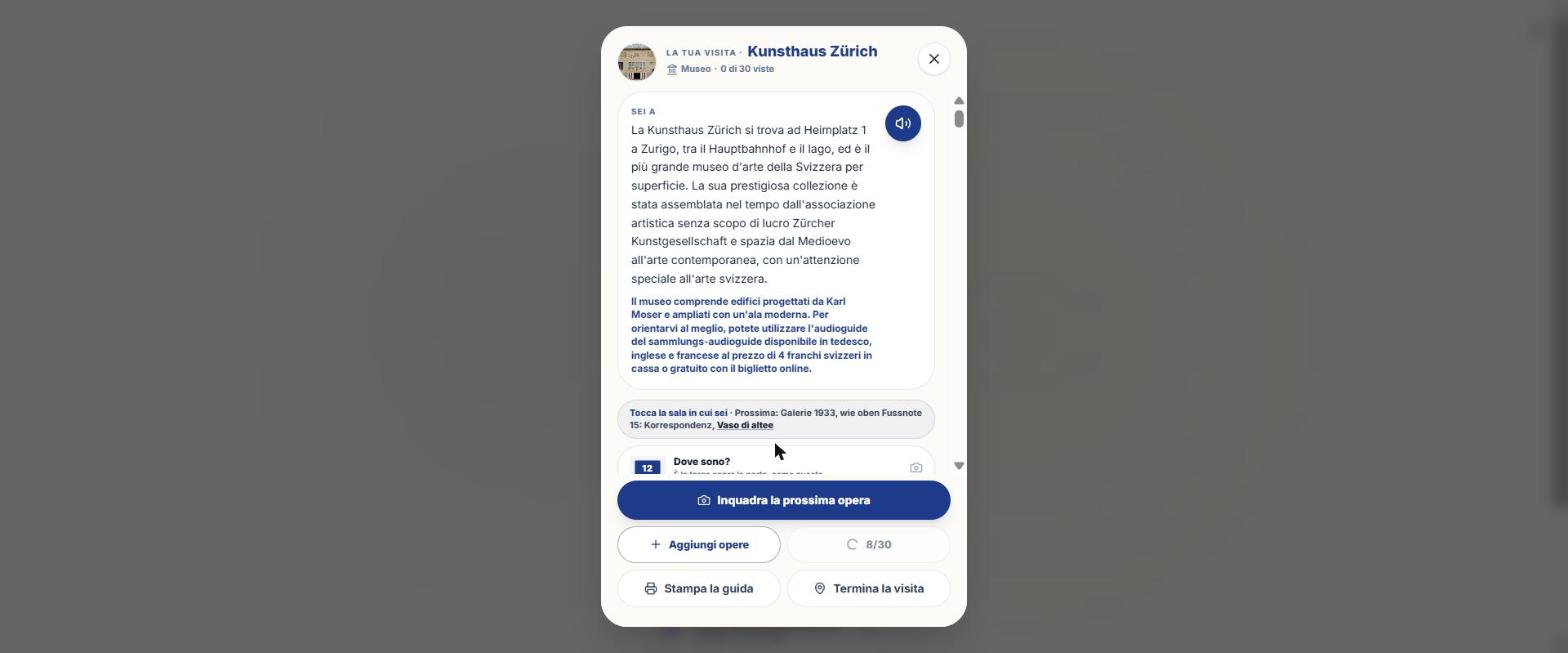
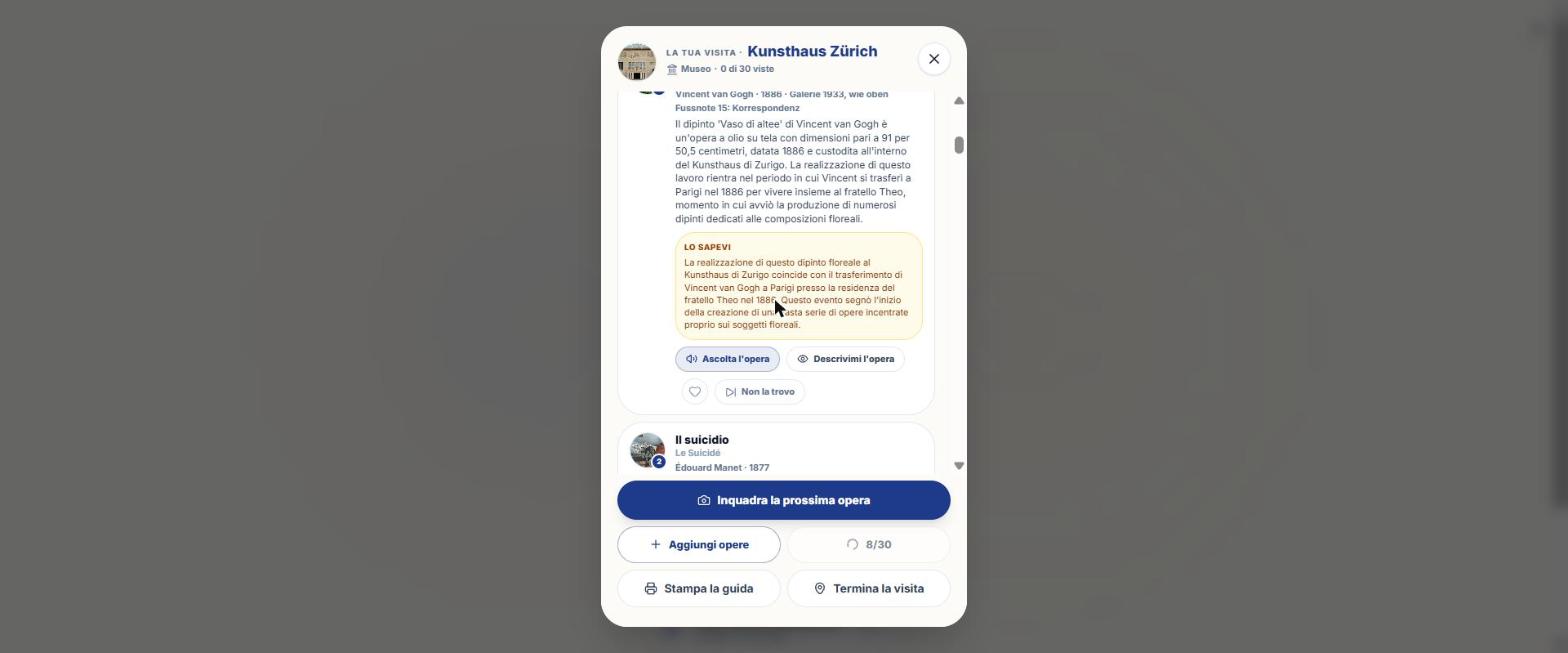
Was du bekommst: echte Beispiele
Dateien, die die App für einen echten Nutzer erzeugt hat, unbearbeitet: eine Großstadt und ein kleinerer Ort. Sie sind auf Italienisch.
Großstadt · die wahre Geschichte eines Werks mit der Stimme von Nicky, wie du sie beim Besuch hörst (ca. 3 Minuten): Maße, Technik, was es zu sehen gibt, die Geschichte.
Text lesenKleinere Ortschaft · Stimme von Nicky (ca. 2 Minuten), endet mit einem Detail, nach dem du Ausschau halten kannst.
Text lesen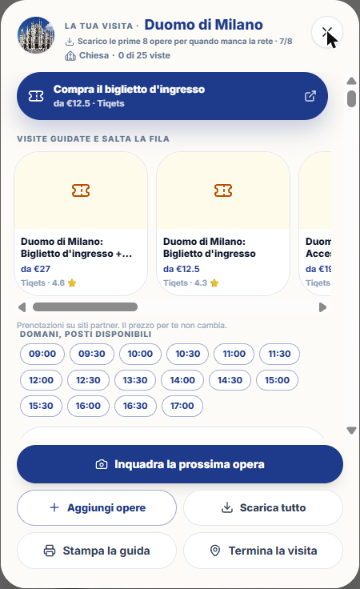
Großstadt · Tickets, Führungen und freie Zeiten, dann „Nächstes Werk aufnehmen“.
Großstadt · 21 Seiten, Werk für Werk mit Fotos.
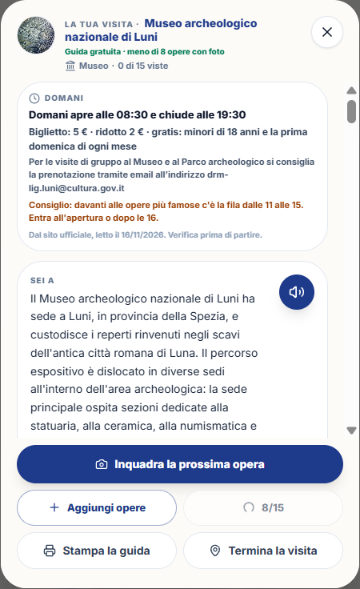
Kleinere Ortschaft · Öffnungszeiten und Tickets von der offiziellen Website, dann die Geschichte des Museums.
Kostenlos, Pass oder Besuch? Auf einen Blick
| Kostenloser Guide | Museums-Pass | Museumsbesuch | |
|---|---|---|---|
| Kosten | 0 | 100 Credits | 200 Credits |
| Dauer | — | 4 Stunden | Unbegrenzt gültig für dieses Museum |
| Scans | — | 40 | 20 |
| Was enthalten ist | Für Orte mit weniger als 8 Werken mit Foto | Erkenne, was du im Blickfeld hast, und höre dir die Beschreibung an. Beinhaltet keinen Rundgang nach Sälen. Internet erforderlich. | Rundgang nach Sälen, Erklärungen, Wissenswertes, Fotos, Plan mit Pins, Vergleiche. Herunterladbar und offline. |
- Vom Pass zum Besuch zahlst du nur die Differenz (+100).
- Unter 12 Werken wird der Besuch nicht verkauft: Es erscheint „Hier lohnt sich der Pass nicht“ und du kannst die Werke einzeln scannen (5 Credits).
- Der Besuch gilt für ein Museum: Wähle zuerst das Museum aus.
Wie man ein Museum findet
- Registerkarte Besuche: „Du bist in [Ort]“ mit „Geführten Rundgang starten“ (der Ort wird über GPS im Umkreis von 200 m erkannt).
- Suche: „Museum oder Kirche suchen“ (ab 3 Buchstaben). Die Vorschläge zeigen „Guide bereit · N Werke“ oder „Wird in 1 Minute erstellt“.
- «In der Nähe, von innen zu besichtigen»: bis zu 20 Orte im Umkreis von 30 km, mit Entfernung und, falls vorhanden, „Ticket ab X €“.
- «Deine Besuche»: bereits bezahlte (Badge „Deins“), öffnen sich kostenlos und ohne Internet wieder.
- Aus einer Route oder der Mediathek, bei Museumsstationen mit dem Badge „🎧 Guide mit Audioguides der Werke“.
- Durch das Scannen eines 🖼️ Werks, beim Erkennen eines Werks in einem Museum.
- Unter Profil › Meine Downloads › Museen.
Tutorial: Einen Museumsbesuch durchführen
- Tippe auf den Kreis mit der Kamera und dann auf den Reiter Besuche.
- Suche das Museum (oder tippe auf „Geführten Rundgang starten“, wenn du bereits dort bist).
- Falls er nicht dir gehört, lies die Karte „Dieser Guide wird durch den Museumsbesuch freigeschaltet“ und probiere «30 Sekunden kostenlos anhören».
- Tippe auf den Museumsbesuch (200 Credits), bestätige im Credit-Fenster. Der Guide startet von selbst.
- Tippe vor dem Verlassen des Hauses auf «Alles laden»: Route, Fotos und Stimmen (MP3) bleiben auf dem Telefon und funktionieren ohne Internet.
- Sage WIP im Saal, wo du bist: Rahme die Nummer über der Tür des Saals ein („Wo bin ich?“), oder tippe auf «Ich bin hier» im Saal-Header. Verbraucht keinen Pass.
- Die Leiste zeigt «Du bist in: [Saal] · Als Nächstes: [Werk]». Tippe auf ein Werk und dann auf «Werk anhören».
- Am Ende des Werks sagt eine Stimme, was als Nächstes zu tun ist („In diesem Saal verbleiben…“, „Gehe nun zu…“). Wenn du dich anderthalb Minuten lang nicht bewegst, erinnert sie dich daran, die Saalnummer einzuscannen.
- Tippe auf «Besuch beenden»: „Bevor du gehst“ zeigt die fehlenden Werke, mit „Weiter besuchen“.
Der Besuchs-Bildschirm, Stimme für Stimme
| Element | Was er tut |
|---|---|
| Karte „Als Nächstes“ | Das jetzt empfohlene Werk, mit „Nächstes anhören“. Es wird zuerst im selben Saal ausgewählt, dann in den nahegelegenen. |
| Meistens voll | Für die 3 berühmtesten Werke von 11 bis 15 Uhr: „Später“ verschiebt sie ans Ende. |
| Der Reihe nach | Vollbild-Player für ein Werk, mit seitlichem Wischen. |
| In Ruhe lesen | Große Schrift, langsamere Stimme, Text immer sichtbar. |
| Sprachbefehle | Wo es vom Telefon unterstützt wird: „nächstes“, „wiederholen“, „wo ist es“, „pause“, „weiter“, „genug“. |
| Beschreibung vor jedem Werk | Barrierefreiheit: Beschreibt vor der Erzählung, was zu sehen ist. |
| Deine Route | Nur bei mehr als 6 Werken mit Saal: **Zeit** (Alles, 30 Minuten = 8 Werke, 1 Stunde = 15 Werke); **Interessen** (Alles, Gemälde, Skulpturen, Sonstiges); **Mit Kindern** (6 Werke, einem Achtjährigen erzählt). |
| Liste | Karte | Wechsle von der Liste zum Grundriss (erscheint nur, wenn das Museum einen Grundriss hat). |
| Favoriten, Vergleiche | Deine Werke mit Herz; bis zu 3 Vergleiche (gleicher Autor, Motiv oder Epoche). |
| Werke hinzufügen | Online: Fügt dokumentierte kleinere Werke hinzu. |
| Alles laden / Guide drucken | Offline und PDF. |
| Scanne das nächste Werk | Erkennt das Werk vor dir. |
Für jedes Werk
- Werk anhören: Erzählung mit 250–350 Wörtern zu Technik und Maßen, „Darauf achten“ und „Wusstest du“.
- Werk beschreiben: Audiodeskription (Foto des Werks erforderlich).
- Herz: zu Favoriten hinzufügen (erscheinen im PDF).
- „Nicht zu finden“ / „Zurücklegen“: Werk überspringen (Saal geschlossen, ausgeliehen, Schlange).
- Drei vorgefertigte Fragen: „Warum ist es so berühmt?“, „Worauf soll ich achten?“, „Wie kam es hierher?“ (je 1 Credit, Internetverbindung erforderlich) und vorgefertigte Fragen auch ohne Internet, kostenlos.
- Freie Frage („Deine Frage zu quest'opera…“, „Fragen · 1 Credit“, mindestens 3 Zeichen).
- Schild scannen: übersetzt den Text neben dem Werk und zeigt „Auf dem Schild“ im Original. Verbraucht keinen Pass.
- Erinnerungsfoto: Du machst Fotos und WIP fügt Name, Autor, Museum und Datum hinzu.
Der Plan mit den Pins: So liest du ihn
- Ein Pin = ein Saal. Darin befindet sich die Reihenfolgenummer des Werks, wenn es im Saal nur eines gibt, oder wie viele Werke es sind, wenn es mehr sind.
- Blau = noch anzusehen; grün = alle angesehen; amberfarbener Ring = der Saal des zuletzt erkanntenwerks („Du bist hier“).
- Bei mehreren werken öffnet ein Tippen „{sala}: {n} opere. Scegli da quale partire“.
- Zoom: Tasten − und + (1× bis 4×), Doppeltippen (1× ↔ 2×), mit dem Finger ziehen. Mehrere Ebenen: Etagen-Chips.
- Der Plan ist immer der offizielle des Museums. Wenn Pins fehlen: „Die Saalpositionen folgen in Kürze“.
Nützliche Hinweise während des Besuchs
- Heute geschlossene Säle: Betroffene Werke werden aus dem Rundgang entfernt („Saal heute geschlossen“).
- Öffnungszeiten und Tickets („Morgen“): Öffnung, Schließung, letzter Einlass, regulär/ermäßigt, mit Ablesedatum von der offiziellen Website: vor der Abreise überprüfen.
- Das Museum schließt in N Minuten: zeigt dir die nächstgelegenen Werke, die noch fehlen.
- Zweiter Besuch: „Du warst schon hier am…“; Filter „Nur die neuen, plus Favoriten“.
- Tickets und Erlebnisse von Partner-Websites: Der Preis ändert sich für dich nicht.
Audio, Sprache, Offline und PDF
- Audio: fester Player; Steuerung auf dem Sperrbildschirm; auf dem iPhone Live Activity; Widget „Besuch fortsetzen“.
- Sprache: die der App; der Besuch wird für die Sprache gespeichert.
- Offline: mit heruntergeladenem Besuch funktionieren Rundgang, Texte, Fotos, Plan und Stimmen. Nur für die freie Frage wird Internet benötigt.
- PDF („Guide drucken“): Deckblatt, Foto, Texte aller Werke, Plan mit nummerierten Pins und Legende; unter Dokumente gespeichert.
Was WIP nicht kann (damit du weißt, was dich erwartet)
- Es gibt keine QR-Codes oder Beacons, um dich im Museum zu orientieren: Es wird die Saalnummer über der Tür verwendet.
- Das Teilen des „Tages“ wurde entfernt.
- Von der Ortskarte aus gibt es keine direkte Schaltfläche zum Museumsführer.
Häufige Fragen
Kann ich den Guide ohne Internet nutzen?
Ja, wenn du vorher auf „Alles laden“ getippt hast. Nur die freie Frage benötigt eine Verbindung.
Was passiert, wenn ich den Besuch in diesem Museum nicht brauche?
Unter 12 Werken wird er nicht verkauft; in diesem Fall scannst du die Werke einzeln.
Wie sage ich WIP, in welchem Saal ich bin?
Scanne die Nummer über der Tür („Wo bin ich?“) oder tippe im Saal auf „Ich bin hier“.
Weiter mit
Vision
Wie man WIP Vision nutzt: KI-Scan (Ort, Kunstwerk, Natur), AR-Radar, Kosten, Fotos aus der Galerie, Kandidaten…
Museen und Kultur
Wie man Museen, Denkmäler, Kirchen, Schlösser und archäologische Stätten mit WIP findet und wie man die Museum…
Gruppentour
So funktioniert die Gruppentour von WIP: Der Leader erstellt die Sitzung und teilt den PIN, die anderen treten…
Wie kauft man
Wie man Credits in WIP über Web, iPhone und Android kauft, Pakete, Guthaben, Pässe (Day Pass, Pass Museo, Visi…
Inhalt am 16. November 2026 mit dem App-Code abgeglichen. Wenn etwas nicht mit dem übereinstimmt, was du siehst, schreib an support@wip.guide.