WIP › Guide › Musées et culture › Guide de musée
Guides des musées : Visite de musée, Pass et plans, pas à pas
La Visite de musée vous accompagne de salle en salle et d'œuvre en œuvre, avec audio, anecdotes et plan. Elle se trouve dans l'onglet Visites, dans l'appareil photo de la barre inférieure.
Traduit de l'italien. Les captures, vidéos et exemples montrent l'app en italien.

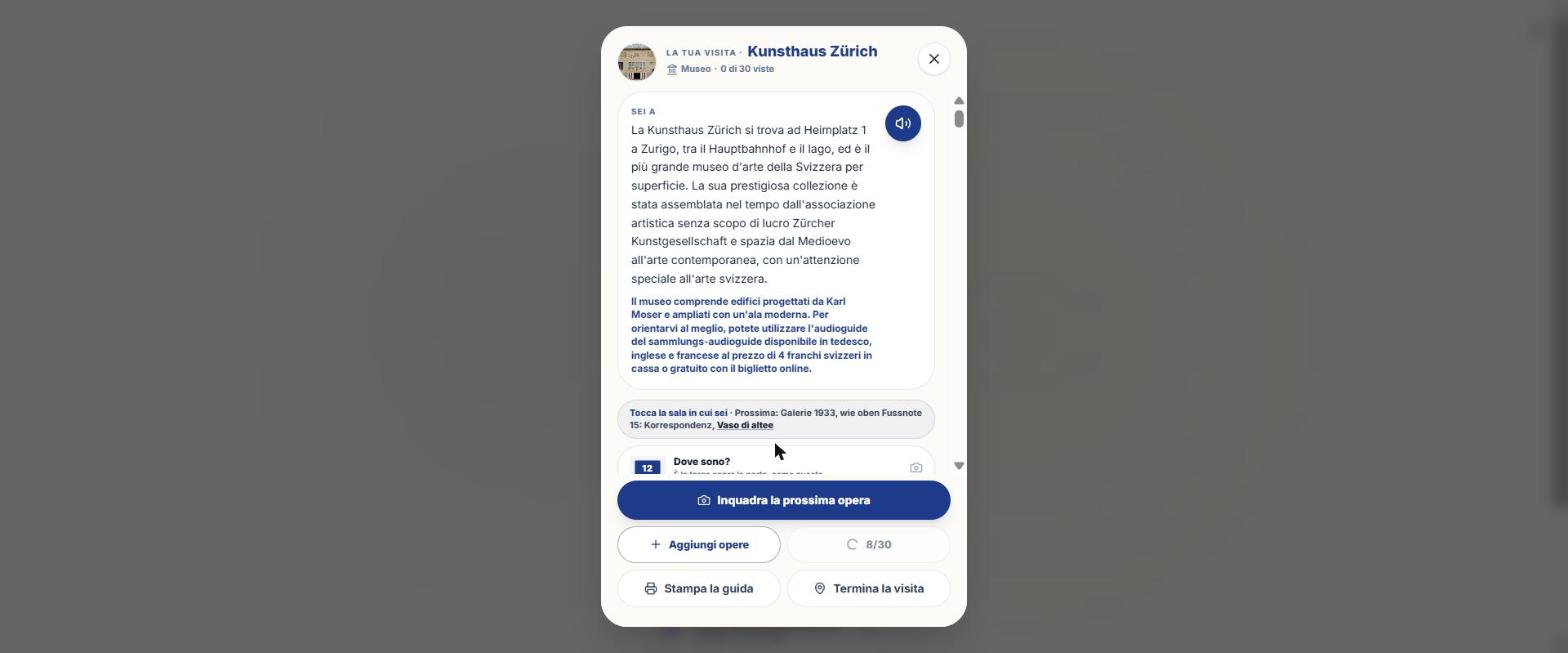
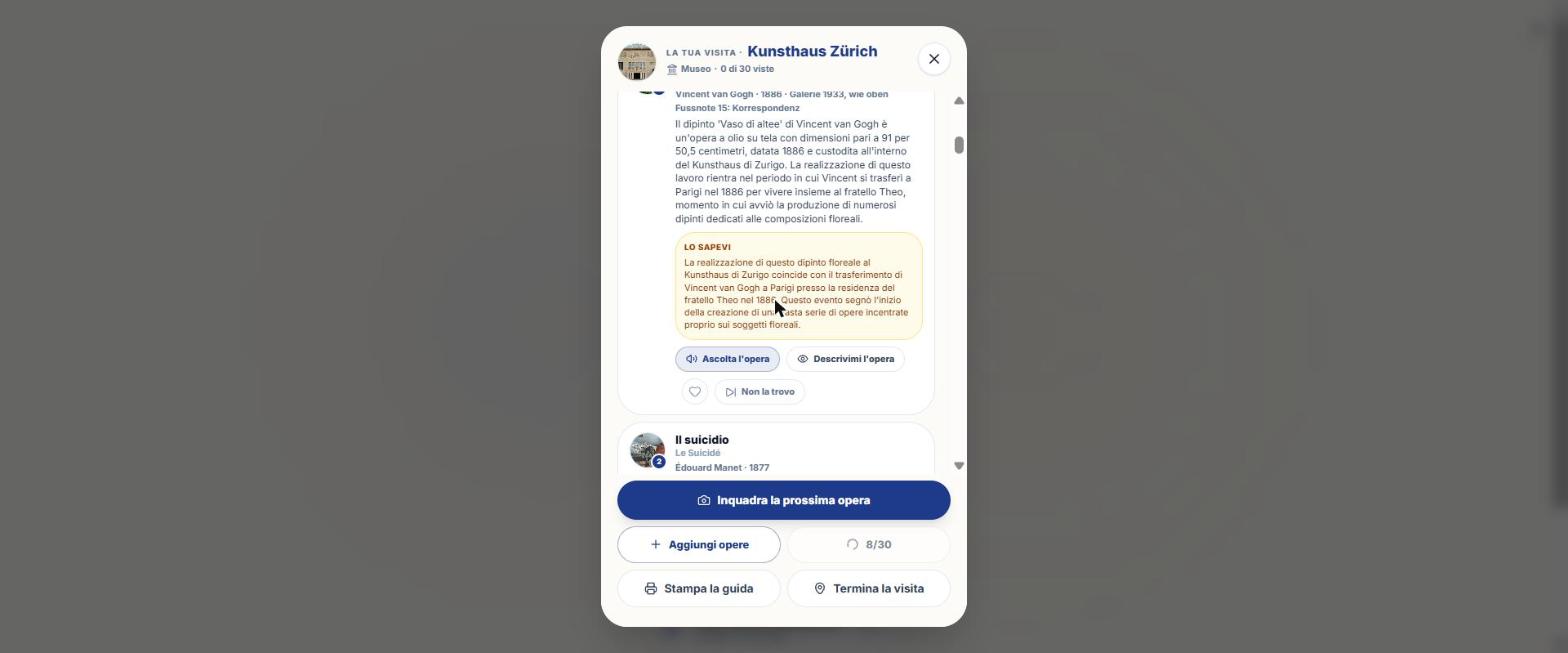
Ce que vous recevez : de vrais exemples
Fichiers générés par l'app pour un vrai utilisateur, sans retouche : une grande ville et une plus petite. Ils sont en italien.
Grande ville · le véritable récit d'une œuvre avec la voix de Nicky, tel que vous l'entendez lors de la visite (environ 3 minutes) : dimensions, technique, ce qu'il faut regarder, l'histoire.
Lire le texteCentre plus petit · voix de Nicky (environ 2 minutes), se termine par un détail à chercher du regard.
Lire le texte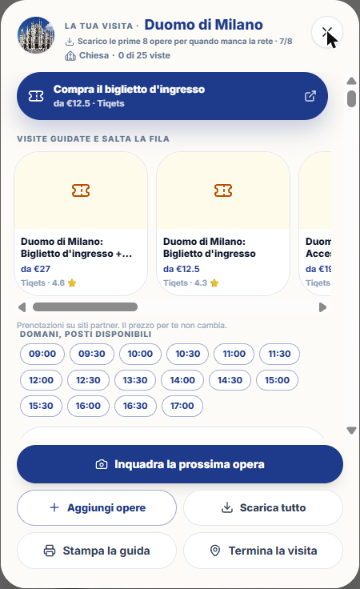
Grande ville · billets, visites guidées et horaires libres, puis « Cadre l'œuvre suivante ».
Grande ville · 21 pages, œuvre par œuvre avec les photos.
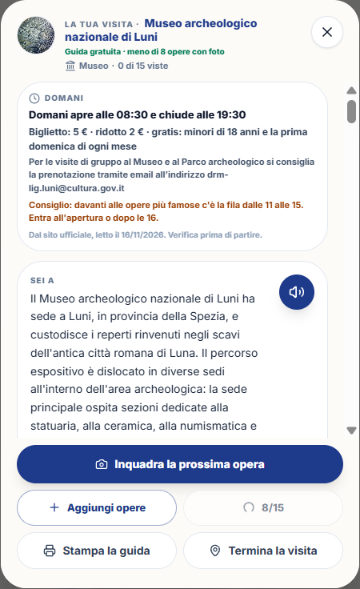
Centre plus petit · horaires et billets sur le site officiel, puis le récit du musée.
Gratuit, Pass ou Visite ? En un coup d'œil
| Guide gratuit | Pass Musée | Visite Musée | |
|---|---|---|---|
| Coût | 0 | 100 crédits | 200 crédits |
| Durée | — | 4 heures | Sans limite de temps, pour ce musée |
| Numérisations | — | 40 | 20 |
| Ce qu'il comprend | Pour les lieux comportant moins de 8 œuvres avec photo | Reconnaissez ce que vous cadrez et écoutez la fiche. Le parcours par salles n'est pas inclus. Connexion Internet requise. | Parcours par salles, explications, anecdotes, photos, plan avec repères, comparatifs. Téléchargeable et accessible hors ligne. |
- Du Pass à la Visite, vous ne payez que la différence (+100).
- En dessous de 12 œuvres, la Visite n'est pas vendue : « Ici le pass ne vaut pas la peine » s'affiche et vous pouvez numériser les œuvres une par une (5 crédits).
- La Visite est valable pour un musée : choisissez d'abord le musée.
Comment trouver un musée
- Onglet Visites : « Vous êtes à [lieu] » avec « Commencer la visite guidée » (le lieu est reconnu par GPS dans un rayon de 200 m).
- Recherche : « Chercher un musée ou une église » (à partir de 3 lettres). Les suggestions indiquent « Guide prêt · N œuvres » ou « Génération en 1 minute ».
- « Tout près, à visiter à l'intérieur » : jusqu'à 20 lieux dans un rayon de 30 km, avec la distance et, le cas échéant, « Billets dès X € ».
- « Tes visites » : celles déjà payées (badge « À toi »), se rouvrent gratuitement et hors ligne.
- Depuis un itinéraire ou la Bibliothèque, sur les étapes-musées avec le badge « 🎧 Guide avec audioguides des œuvres ».
- Depuis le scan 🖼️ Œuvre, en reconnaissant une œuvre dans un musée.
- Depuis Profil › Mes téléchargements › Musées.
Tutoriel : faire une Visite de musée
- Appuie sur le cercle avec l'appareil photo puis sur l'onglet Visites.
- Cherche le musée (ou appuie sur « Commencer la visite guidée » si tu es déjà sur place).
- Si elle n'est pas à toi, lis la carte « Ce guide se débloque avec la Visite de musée » et essaie « Écouter 30 secondes gratuitement ».
- Appuie sur la Visite de musée (200 crédits), confirme dans l'encadré des crédits. Le guide démarre tout seul.
- Avant de quitter la maison, appuie sur « Tout télécharger » : le parcours, les photos et les voix (MP3) restent sur le téléphone et fonctionnent hors ligne.
- Dans la salle, dis à WIP où tu es : cadre le numéro au-dessus de la porte de la salle (« Où suis-je ? »), ou appuie sur « Je suis ici » dans l'en-tête de la salle. Cela ne consomme pas le pass.
- La barre affiche « Tu es dans : [salle] · Suivante : [œuvre] ». Appuie sur une œuvre puis sur « Écouter l'œuvre ».
- À la fin de l'œuvre, une voix indique quoi faire ensuite (« Dans cette salle, il reste… », « Passe maintenant à… »). Si tu ne bouges pas pendant une minute et demie, elle te rappelle de cadrer le numéro de la salle.
- Appuie sur « Terminer la visite » : « Avant de sortir » affiche les œuvres manquantes, avec « Je continue ».
L'écran de la visite, voix par voix
| Élément | Ce qu'elle fait |
|---|---|
| Carte « Suivante » | L'œuvre conseillée en ce moment, avec « Écouter la suivante ». Elle est choisie d'abord dans la même salle, puis dans les salles voisines. |
| Généralement bondée | Pour les 3 œuvres les plus célèbres de 11h à 15h : « Plus tard » la déplace à la fin. |
| Une par une | Lecteur plein écran sur une œuvre, avec défilement latéral. |
| Lis tranquillement | Gros caractères, voix plus lente, texte toujours visible. |
| Commandes vocales | Là où le téléphone le prend en charge : « suivante », « répète », « où est-elle », « pause », « continue », « stop ». |
| Description avant chaque œuvre | Accessibilité : décrit ce que l'on voit avant le récit. |
| Ton parcours | Uniquement avec plus de 6 œuvres avec salle : **Temps** (Tout, 30 minutes = 8 œuvres, 1 heure = 15 œuvres) ; **Intérêts** (Tout, Peintures, Sculptures, Autre) ; **Avec des enfants** (6 œuvres racontées à un enfant de huit ans). |
| Liste | Carte | Passe de la liste au plan (apparaît uniquement si le musée possède un plan). |
| Favoris, Comparaisons | Tes œuvres avec un cœur ; jusqu'à 3 comparaisons (même auteur, sujet ou époque). |
| Ajouter des œuvres | En ligne : ajoute des œuvres mineures documentées. |
| Tout télécharger / Imprimer le guide | Hors ligne et PDF. |
| Cadrez la prochaine œuvre | Il reconnaît l'œuvre que vous avez sous les yeux. |
Pour chaque œuvre
- Écoutez l'œuvre : un récit de 250 à 350 mots avec technique et dimensions, « À chercher du regard » et « Le saviez-vous ».
- Décrivez-moi l'œuvre : audiodescription (la photo de l'œuvre est requise).
- Cœur : ajoute aux favoris (apparaissent dans le PDF).
- « Je ne la trouve pas » / « La remettre » : saute l'œuvre (salle fermée, prêtée, file d'attente).
- Trois questions prêtes : « Pourquoi est-elle si célèbre ? », « Que regarder pour la comprendre ? », « Comment est-elle arrivée ici ? » (1 crédit chacune, connexion requise) et des questions prêtes même sans connexion, gratuites.
- Question libre (« Ta question sur cette œuvre… », « Demander · 1 crédit », 3 caractères minimum).
- Cadrez le cartel : traduit le texte à côté de l'œuvre et affiche « Sur le cartel » en original. Ne consomme pas le pass.
- Photo souvenir : vous prenez des photos et WIP ajoute le nom, l'auteur, le musée et la date.
Le plan avec les épingles : comment le lire
- Une épingle = une salle. À l'intérieur, il y a le numéro d'ordre de l'œuvre s'il n'y en a qu'une seule dans la salle, ou combien d'œuvres il y a s'il y en a plus.
- Bleu = à voir ; vert = toutes vues ; anneau ambre = la salle de la dernière œuvre reconnue (« Vous êtes ici »).
- S'il y a plusieurs œuvres, un touché ouvre « {sala} : {n} œuvres. Choisissez par laquelle commencer ».
- Zoom : boutons − et + (1× à 4×), double touché (1× ↔ 2×), glisser avec le doigt. Plusieurs étages : puces par étage.
- Le plan est toujours celui officiel du musée. Si des épingles manquent : « L'emplacement des salles sera bientôt disponible ».
Avis utiles pendant la visite
- Salles fermées aujourd'hui : les œuvres concernées sont retirées du parcours (« Salle fermée aujourd'hui »).
- Horaires et billets (« Demain ») : ouverture, fermeture, dernière entrée, plein tarif/tarif réduit, avec date de lecture sur le site officiel : vérifiez avant de partir.
- Le musée ferme dans N minutes : vous montre les œuvres les plus proches qui manquent.
- Deuxième visite : « Vous êtes déjà venu ici le… » ; filtre « Seulement les nouvelles, plus les préférées ».
- Billets et expériences sur les sites partenaires : le prix ne change pas pour vous.
Audio, langue, hors-ligne et PDF
- Audio : lecteur fixe ; commandes sur l'écran de verrouillage ; sur iPhone Live Activity ; widget « Continuer la visite ».
- Langue : celle de l'appli ; la visite est enregistrée par langue.
- Hors-ligne : avec la visite téléchargée, le parcours, les textes, les photos, le plan et les voix fonctionnent. Seule la question libre nécessite Internet.
- PDF (« Imprimer le guide ») : couverture, photo, textes de toutes les œuvres, plan avec épingles numérotées et légende ; enregistré dans Documents.
Ce que WIP ne fait pas (pour éviter les fausses attentes)
- Il n'y a pas de QR codes ou de balises pour vous orienter à l'intérieur du musée : on utilise le numéro de la salle au-dessus de la porte.
- Le partage de la « journée » a été supprimé.
- Depuis la fiche du lieu sur la carte, il n'y a pas de bouton direct vers le guide du musée.
Questions fréquentes
Puis-je utiliser le guide sans Internet ?
Oui, si vous avez touché « Tout télécharger » avant. Seule la question libre nécessite le réseau.
Que se passe-t-il si la Visite ne me sert à rien dans ce musée ?
En dessous de 12 œuvres, elle n'est pas vendue ; dans ce cas, vous scannez les œuvres une par une.
Comment dire à WIP dans quelle salle je suis ?
Cadrez le numéro au-dessus de la porte (« Où suis-je ? ») ou touchez « Je suis ici » dans la salle.
Continuer avec
Vision
Comment utiliser Vision de WIP : Scan IA (Lieu, Œuvre, Nature), Radar AR, coûts, photos de la galerie, candida…
Musées et culture
Comment trouver des musées, des monuments, des églises, des châteaux et des sites archéologiques avec WIP, et …
Visite de groupe
Comment fonctionne le Tours de groupe de WIP : le leader crée la session et partage le PIN, les autres rejoign…
Comment acheter
Comment acheter des crédits dans WIP depuis le web, iPhone et Android, les forfaits, le solde, les pass (Day P…
Ouvrir WIP Toutes les catégories
Contenu vérifié sur le code de l'app le 16 novembre 2026. Si quelque chose ne correspond pas à ce que vous voyez, écrivez à support@wip.guide.