WIP › Guía › Navegador › WipNav paso a paso
WipNav: el navegador a pie con la voz, paso a paso
WipNav es el navegador a pie de la app: te guía con la voz y, a lo largo del camino, hace que las audioguías de los lugares que eliges se activen solas. Es gratuito.
Traducido del italiano. Las capturas, los vídeos y los ejemplos muestran la app en italiano.
Cómo se inicia
- Abre la ficha de un lugar y toca Navega (o la flecha en el Radar, el botón verde en el mapa o ➤ Navega en la card de aviso).
- En la hoja que se abre elige 🚶 A pie («Con WIP Nav: audioguías a lo largo del recorrido»). Si es necesario, marca ♿ Evita escaleras (cochecitos, movilidad reducida). 🚗 En coche abre Google Maps (en iPhone también Mapas).
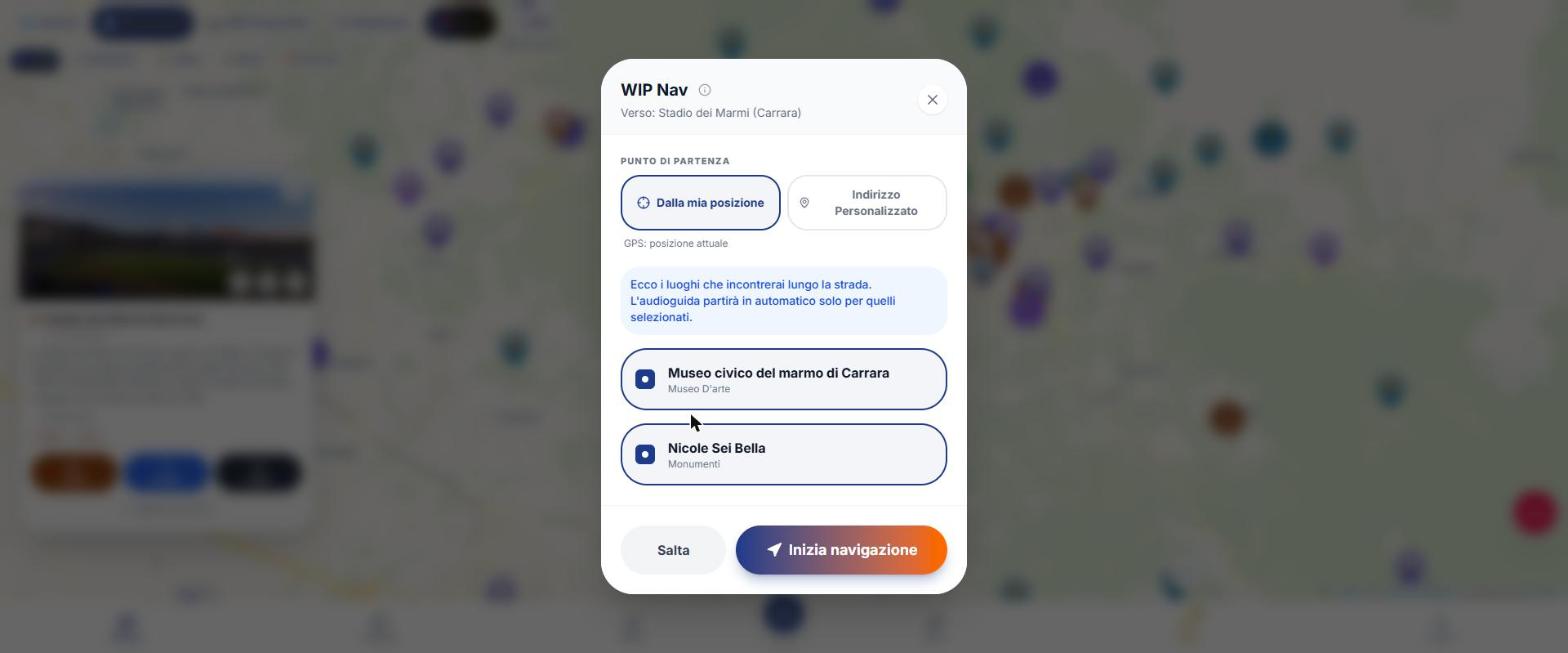
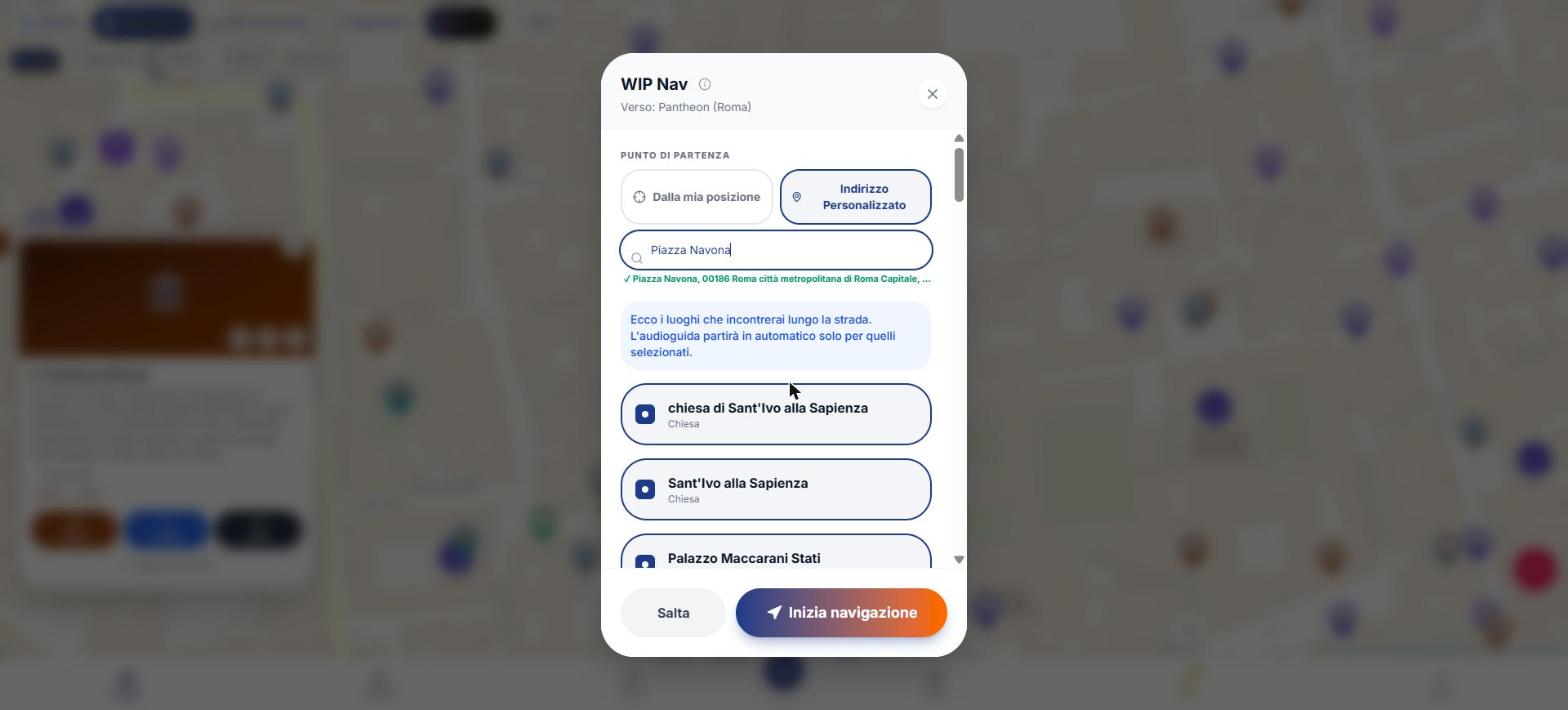
- En la pantalla WIP Nav elige el punto de partida: «Desde mi ubicación» o «Dirección Personalizada» (escribe al menos 3 letras y elige entre 5 sugerencias).
- Mira «los lugares que encontrarás en el camino» (a menos de 60 m de la ruta): todos están marcados y la audioguía se inicia sola solo para los seleccionados. Desmarca los que no quieras.
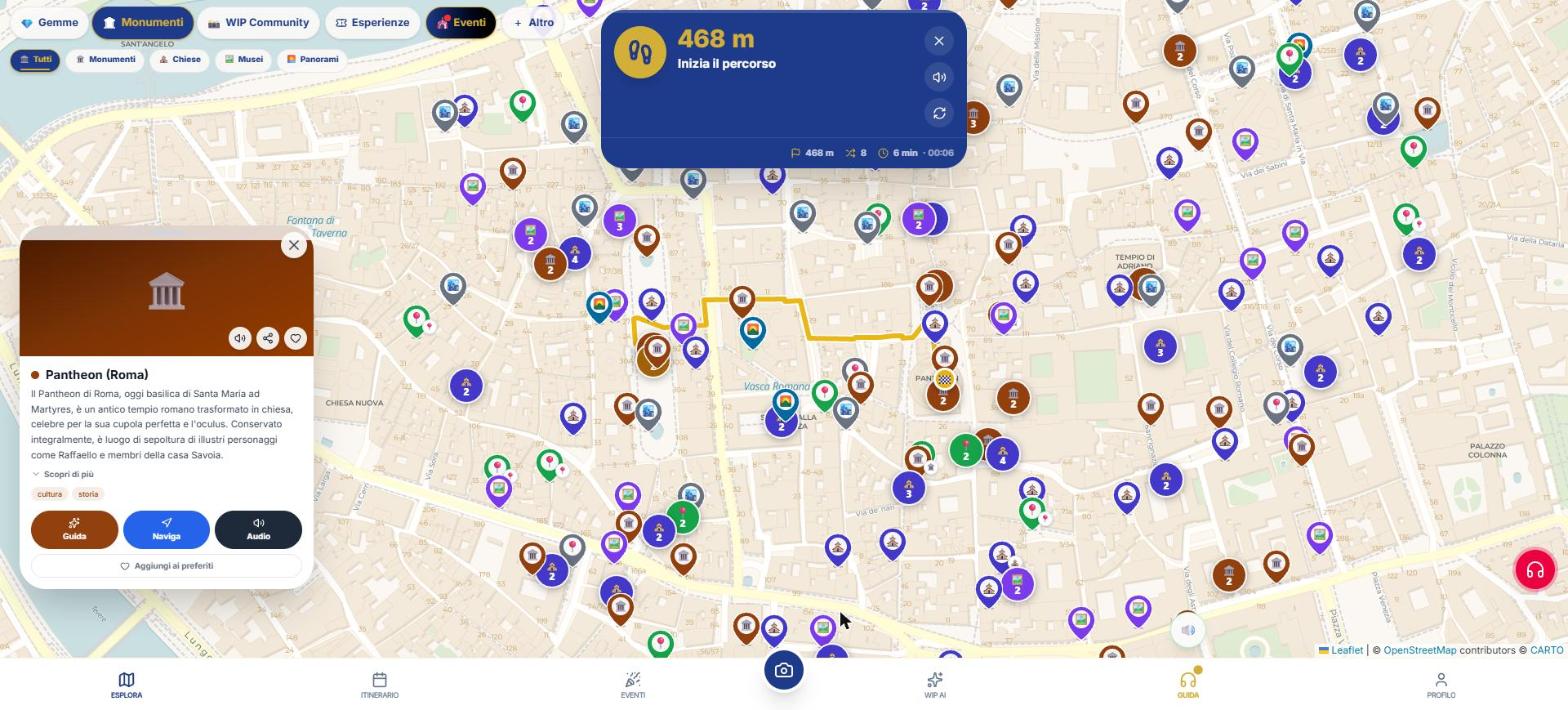
- Toca «Iniciar navegación» (o Saltar si no quieres lugares en el camino). El trazado se dibuja en amarillo con la bandera 🏁.
La tarjeta azul: qué ves y qué tocas
| Elemento | Significado |
|---|---|
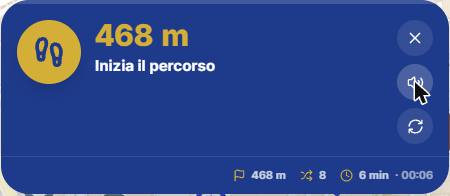
| Flecha de maniobra y distancia al giro | Recto, giro, rotonda, salida, recálculo, bandera. Parpadea con el giro a menos de 30 m. |
| Instrucción | Dos líneas de texto. |
| 🔊 Repetir instrucción | Repite la frase en voz alta. |
| ↻ Recalcular la ruta desde aquí | Siempre disponible, sin umbrales. |
| X | Detén la navegación. |
| Pie: lugar, 🏁 metros, 🔀 giros, 🕐 minutos y hora | Distancia y tiempos a lo largo del trazado, no en línea recta. |
| Gema a N m de la ruta: Desviar / Ignorar | Aparece para gemas entre 25 y 120 m del trazado; después de la gema «Retomar hacia…». |
| Saltar etapa / Ir a la siguiente etapa | Solo si la etapa forma parte de un itinerario con otras etapas. |
Voz, idioma y avisos previos
- La frase sigue el idioma de la app (7 idiomas); los nombres de las calles se leen en el idioma del país.
- Aviso previo: «En N metros, …» a unos 150 m (no por debajo de 60 m) y «gira ahora» a 30 m. Vinculado al trazado, los avisos previos siguen tu velocidad (unos 70 segundos antes del giro). No se pueden configurar.
- Ningún aviso previo para «continúa recto».
- Vibración (solo app): giro a la izquierda = dos impulsos, derecha = uno fuerte; también al llegar.
- Silenciar: no hay un botón para WipNav solo; se aplica el círculo 🔊/🔇 del botón Guía. El texto permanece en pantalla.
- «Date la vuelta»: al principio, si estás orientado en dirección opuesta a la ruta, WipNav lo dice.
Fuera de ruta, recálculo, llegada
| Situación | Qué hace WipNav |
|---|---|
| Estás a más de 45 m del trazado durante 2 detecciones seguidas | Recalcula por sí solo y dice «Ruta recalculada» (pausa de 20 segundos entre un recálculo y otro). |
| Falta la red | Continúa por el viejo trazado y vuelve a intentarlo después de 20, 40, 80, 120 segundos. |
| Llegas (dentro de tu radio de llegada, 30 m predeterminados) | Dice «Has llegado a…», luego el teaser, después empieza la audioguía y se abre la ficha. |
| Trazado terminado y meta a menos de 60 m, o bien 45 segundos a menos de 60 m | Llegada declarada de todos modos. |
| Tocas la X | Detiene la voz y el panel de control y elimina el recorrido. |
Las lecturas de GPS peores de 80 m no se utilizan.
Con la pantalla apagada
En la app para iPhone y Android, el navegador sigue indicando los giros con la pantalla apagada (notificación en Android, Live Activity en iPhone). En el navegador web, la página se detiene. Si con la pantalla apagada te equivocas de camino, la voz lo avisa, pero el recálculo se realiza al volver a abrir la app. La pantalla permanece encendida mientras navegas, donde el teléfono lo permita. En Android se necesita la ubicación precisa («Ajustes › Aplicaciones › WIP › Ubicación»).
Si algo no va bien
- «Activa el GPS o elige una dirección de salida»: falta la ubicación.
- «Imposible calcular la ruta. Inténtalo de nuevo.»: ninguna de las fuentes de ruta ha respondido, inténtalo de nuevo.
- Con una dirección de salida personalizada, el recálculo y la llegada quedan en pausa hasta que estés en la ruta (a menos de 60 m).
Lo que WIP no hace (para que sepas qué esperar)
- WipNav es solo a pie.
- La distancia de los avisos previos (150 m y 30 m) no se puede cambiar.
- No hay vibración en la versión web.
- «Transporte» está en el panel de control del recorrido para los trayectos largos, no en la tarjeta de WipNav.
Preguntas frecuentes
¿WipNav cuesta créditos?
No, es gratuito, incluso dentro de un recorrido.
¿Puedo cambiar cuándo me avisa?
No: los avisos previos son automáticos. La distancia de llegada se cambia en GeoControl.
¿Funciona en coche?
No: para el coche usa Google Maps (o Mapas en iPhone) desde la pestaña «Navegar».
Continúa con
Navegador
Cómo navegar con WIP: WipNav a pie con voz, recorrido con audioguías, ruta a medida y apertura en Google Maps …
Tour con audioguía
Cómo crear y seguir un tour con audioguía en WIP: Radar, tiempo que tienes, llegada, orden, En el camino, pane…
Perfil y Configuración
Todas las pestañas del Perfil y todas las opciones de Configuración de WIP: mapa inicial, notificaciones, perm…
Abrir WIP Todas las categorías
Contenido verificado en el código de la app el 16 de noviembre de 2026. Si algo no coincide con lo que ves, escribe a support@wip.guide.