WIP › Anleitung › Navigator › WipNav Schritt für Schritt
WipNav: Der Fußgängernavigation mit Sprachansage, Schritt für Schritt
WipNav ist der Fußgängernavigator der App: Er führt dich mit Sprachansage und startet unterwegs automatisch die Audioguides der Orte, die du auswählst. Er ist kostenlos.
Aus dem Italienischen übersetzt. Screenshots, Videos und Beispiele zeigen die App auf Italienisch.
Wie man startet
- Öffne die Karte eines Ortes und tippe auf Navigieren (oder auf den Pfeil im Radar, den grünen Button auf der Karte oder ➤ Navigieren auf der Hinweiskarte).
- Wähle im sich öffnenden Blatt 🚶 Zu Fuß („Mit WIP Nav: Audioguides entlang der Route“). Aktiviere bei Bedarf ♿ Treppen vermeiden (Kinderwagen, eingeschränkte Mobilität). 🚗 Mit dem Auto öffnet Google Maps (auf dem iPhone auch Apple Karten).
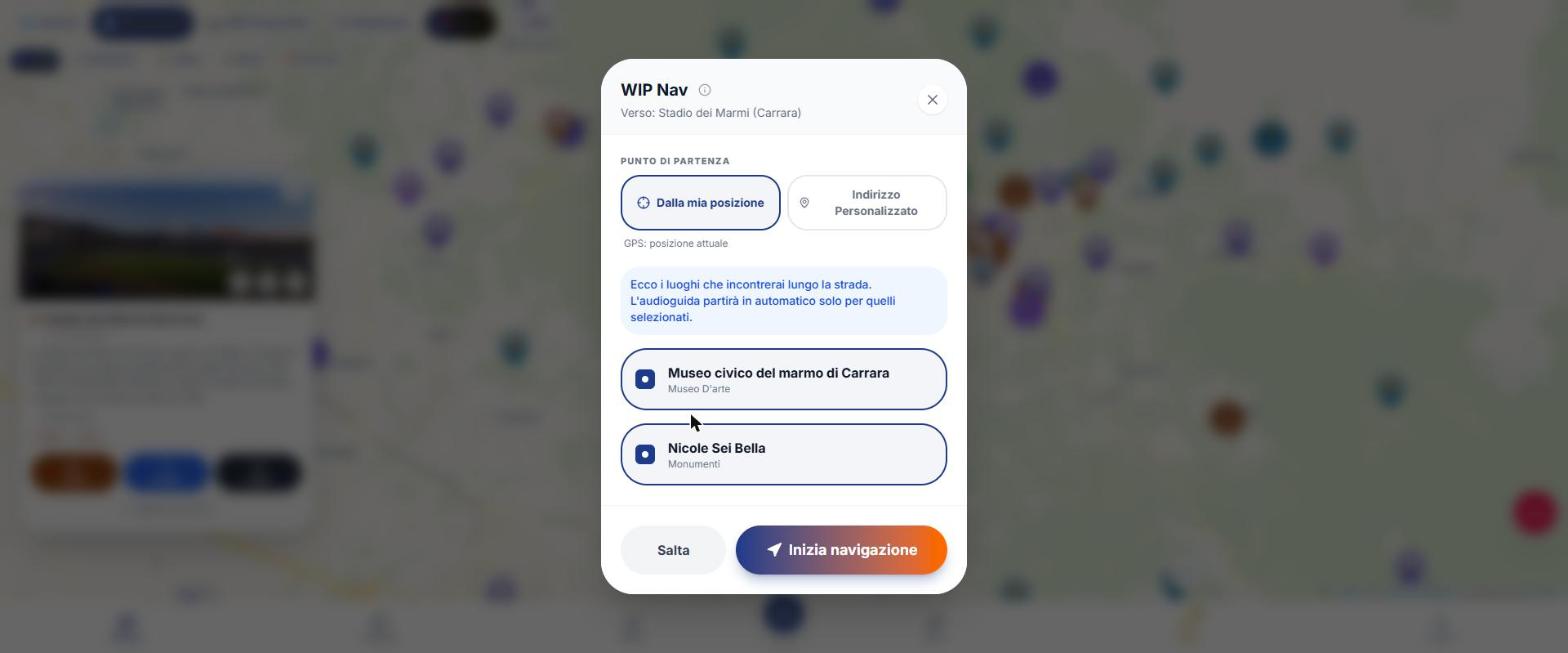
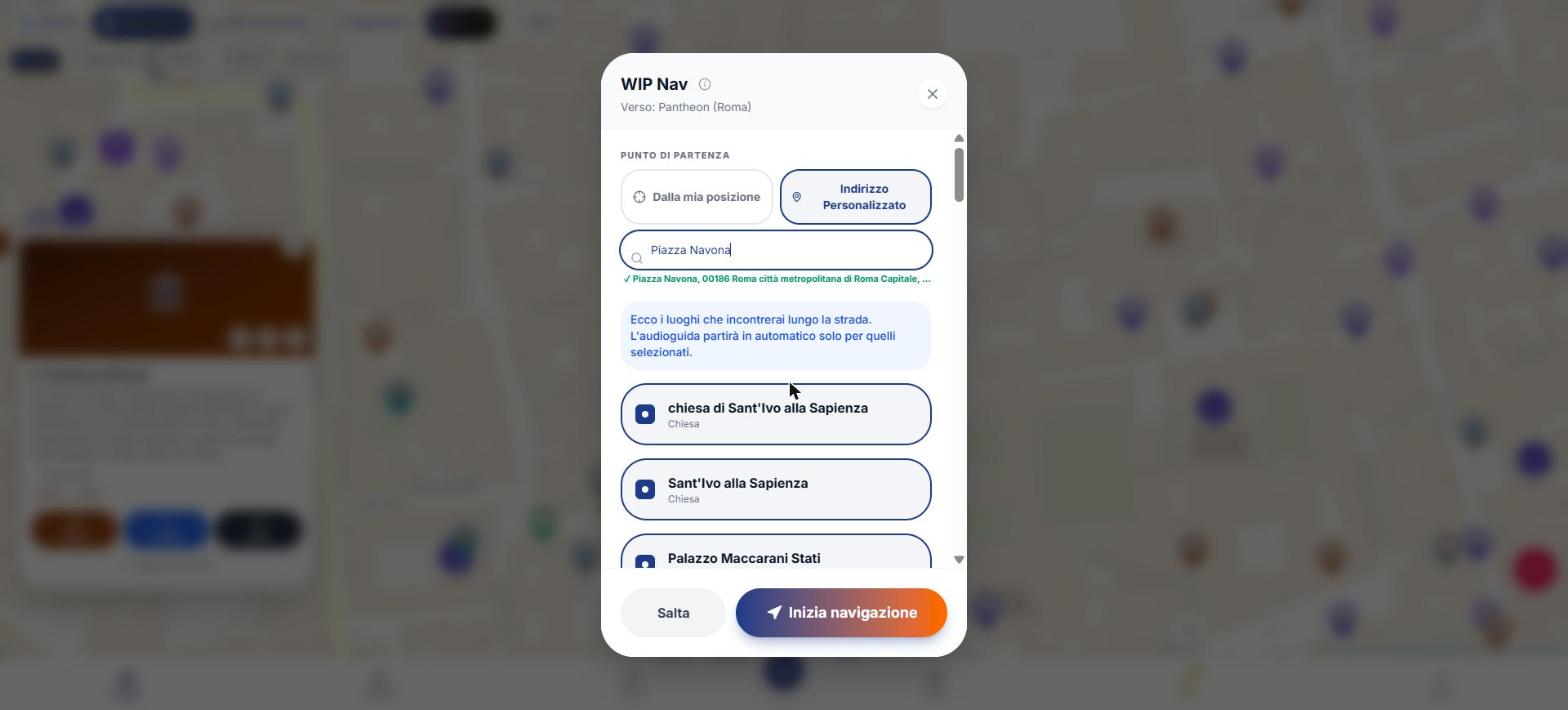
- Im WIP Nav Blatt wählst du den Startpunkt: «Von meinem Standort» oder «Benutzerdefinierte Adresse» (schreibe mindestens 3 Buchstaben und wähle aus 5 Vorschlägen).
- Sieh dir «die Orte an, denen du unterwegs begegnest» (innerhalb von 60 m der Route): Sie sind alle ausgewählt und der Audioguide startet nur für die ausgewählten von selbst. Entferne das Häkchen bei denen, die du nicht möchtest.
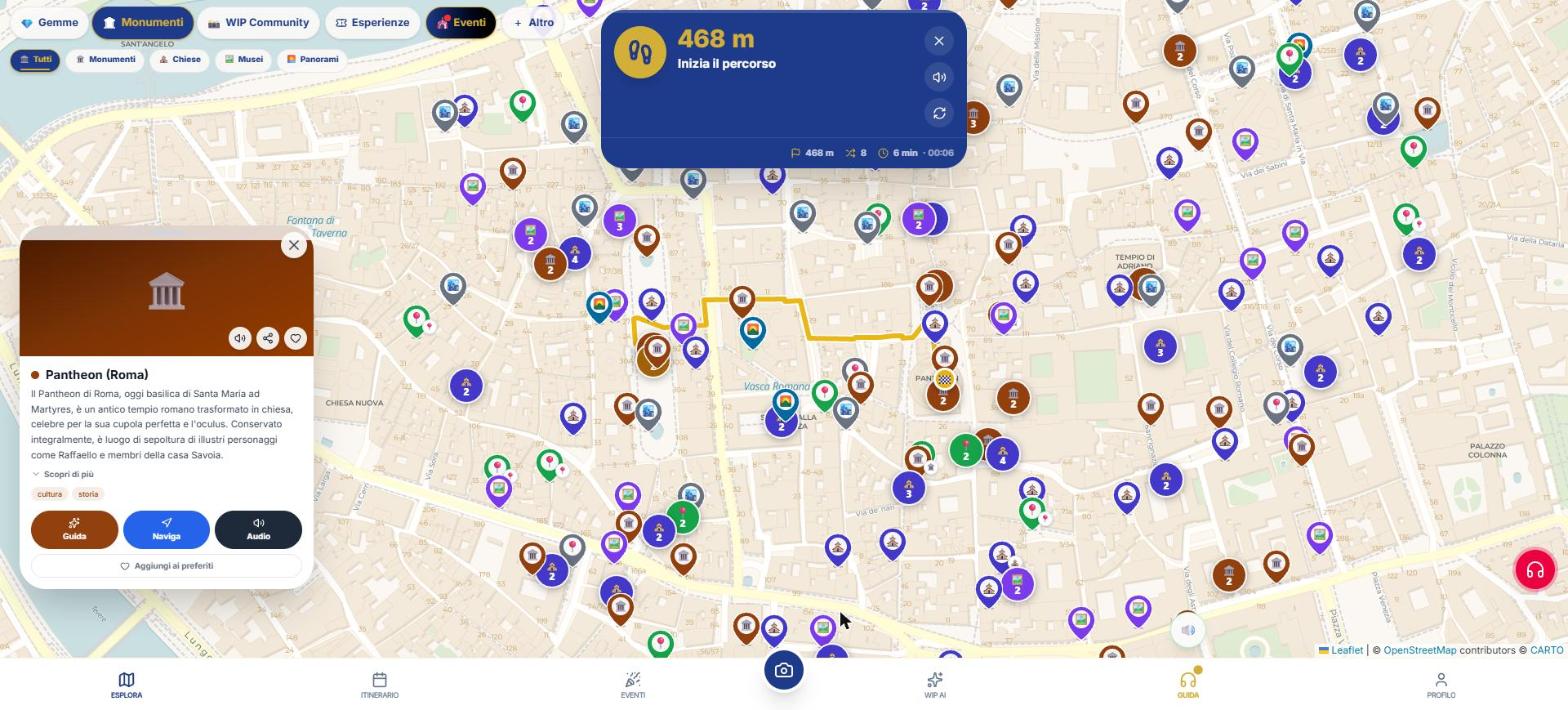
- Tippe auf «Navigation starten» (oder Überspringen, wenn du keine Orte entlang der Strecke möchtest). Die Route wird gelb mit einer Zielflagge 🏁 eingezeichnet.
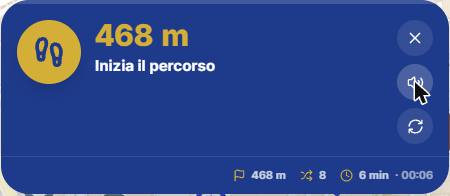
Die blaue Karte: Was du siehst und worauf du tippst
| Element | Bedeutung |
|---|---|
| Abbiegepfeil und Entfernung bis zur Abbiegung | Geradeaus, Abbiegung, Kreisverkehr, Start, Neuberechnung, Flagge. Blinkt bei der Abbiegung innerhalb von 30 m. |
| Anweisung | Zwei Zeilen Text. |
| 🔊 Anweisung wiederholen | Gibt den Satz sprachlich wieder. |
| ↻ Route von hier aus neu berechnen | Immer verfügbar, ohne Schwellenwerte. |
| X | Navigation beenden. |
| Zu Fuß: Ort, 🏁 Meter, 🔀 Abbiegungen, 🕐 Minuten und Uhrzeit | Entfernung und Zeiten entlang der Strecke, nicht luftlinienbezogen. |
| Edelstein in N m Entfernung von der Route: Abweichen / Ignorieren | Erscheint für Edelsteine zwischen 25 und 120 m von der Route; nach dem Edelstein «Weiter Richtung …». |
| Etappe überspringen / Zum nächsten Zwischenziel gehen | Nur wenn das Zwischenziel Teil einer Route mit weiteren Zwischenzielen ist. |
Stimme, Sprache und Ankündigungen
- Der Satz folgt der App-Sprache (7 Sprachen); Straßennamen werden in der Landessprache vorgelesen.
- Ankündigung: «In N Metern, …» bei ca. 150 m (nicht unter 60 m) und «jetzt abbiegen» bei 30 m. An die Strecke gekoppelt folgen die Ankündigungen deiner Geschwindigkeit (ca. 70 Sekunden vor der Abbiegung). Nicht konfigurierbar.
- Keine Ankündigung für «weiter geradeaus».
- Vibration (nur App): links abbiegen = zwei Impulse, rechts = ein starker; auch bei Ankunft.
- Stummschalten: Es gibt keine separate Taste für WipNav; es gilt das runde 🔊/🔇 der Führungstaste. Der Text bleibt auf dem Bildschirm.
- «Umdrehen»: Am Anfang, wenn du in die entgegengesetzte Richtung der Route schaust, sagt WipNav es.
Außerhalb der Route, Neuberechnung, Ankunft
| Situation | Was WipNav tut |
|---|---|
| Du bist bei 2 Messungen in Folge mehr als 45 m von der Route entfernt | Berechnet sich selbst neu und sagt «Route neu berechnet» (Pause von 20 Sekunden zwischen den Neuberechnungen). |
| Kein Netzwerk | Behält die alte Route bei und versucht es nach 20, 40, 80, 120 Sekunden erneut. |
| Ankunft (innerhalb deines Ankunftsradius, standardmäßig 30 m) | Sagt «Du bist angekommen bei …», dann den Teaser, danach startet der Audioguide und die Karte öffnet sich. |
| Route beendet und Ziel weniger als 60 m entfernt, oder 45 Sekunden innerhalb von 60 m | Ankunft wird trotzdem gewertet. |
| Du tippst auf das X | Stoppt Stimme und Dashboard und entfernt die Route. |
GPS-Messungen, die schlechter als 80 m sind, werden nicht verwendet.
Bei ausgeschaltetem Bildschirm
In der App für iPhone und Android sagt das Navi die Abbiegungen auch bei ausgeschaltetem Bildschirm weiter an (Benachrichtigung auf Android, Live Activity auf iPhone). Im Browser stoppt die Seite. Wenn du bei ausgeschaltetem Bildschirm den Weg verfehlst, weist die Stimme darauf hin, aber die Neuberechnung erfolgt erst beim erneuten Öffnen der App. Der Bildschirm bleibt während der Navigation eingeschaltet, sofern das Telefon dies zulässt. Auf Android ist der genaue Standort erforderlich («Einstellungen › Apps › WIP › Standort»).
Wenn etwas nicht stimmt
- «GPS aktivieren oder Startadresse wählen»: Der Standort fehlt.
- «Route konnte nicht berechnet werden. Bitte versuche es erneut.»: Keine der Routenquellen hat geantwortet, bitte versuche es erneut.
- Bei einer benutzerdefinierten Startadresse bleiben Neuberechnung und Ankunft ausgesetzt, bis du dich auf der Route befindest (innerhalb von 60 m).
Was WIP nicht kann (damit du weißt, was dich erwartet)
- WipNav ist nur zu Fuß.
- Der Abstand der Vorwarnungen (150 m und 30 m) kann nicht geändert werden.
- Im Web gibt es keine Vibration.
- «Öffis» gibt es im Tour-Dashboard für lange Strecken, nicht in der WipNav-Karte.
Häufige Fragen
Kostet WipNav Credits?
Nein, es ist kostenlos, auch innerhalb einer Tour.
Kann ich ändern, wann ich gewarnt werde?
Nein: Die Vorwarnungen sind automatisch. Du kannst die Ankunftsentfernung in GeoControl ändern.
Funktioniert es im Auto?
Nein: Verwende für das Auto Google Maps (oder Karten auf dem iPhone) über das «Navigieren»-Blatt.
Weiter mit
Navigator
Wie man mit WIP navigiert: WipNav zu Fuß mit Stimme, Tour mit Audioguides, maßgeschneiderte Route und Öffnen i…
Audioguide-Tour
So erstellst und folgst du einer Audioguide-Tour in WIP: Radar, verbleibende Zeit, Ankunft, Reihenfolge, Unter…
Profil und Setup
Alle Registerkarten des Profils und alle Setup-Optionen von WIP: Startkarte, Benachrichtigungen, Berechtigunge…
Inhalt am 16. November 2026 mit dem App-Code abgeglichen. Wenn etwas nicht mit dem übereinstimmt, was du siehst, schreib an support@wip.guide.