WIP › Guida › Navigatore › WipNav passo per passo
WipNav: il navigatore a piedi con la voce, passo per passo
WipNav è il navigatore a piedi dell'app: ti guida con la voce e, lungo la strada, fa partire da sole le audioguide dei luoghi che scegli. È gratuito.
Come si avvia
- Apri la scheda di un luogo e tocca Naviga (oppure la freccia nel Radar, il pulsante verde sulla mappa o ➤ Naviga sulla card di avviso).
- Nel foglio che si apre scegli 🚶 A piedi («Con WIP Nav: audioguide lungo il percorso»). Se serve, spunta ♿ Evita scale (passeggini, mobilità ridotta). 🚗 In auto apre Google Maps (su iPhone anche Mappe).
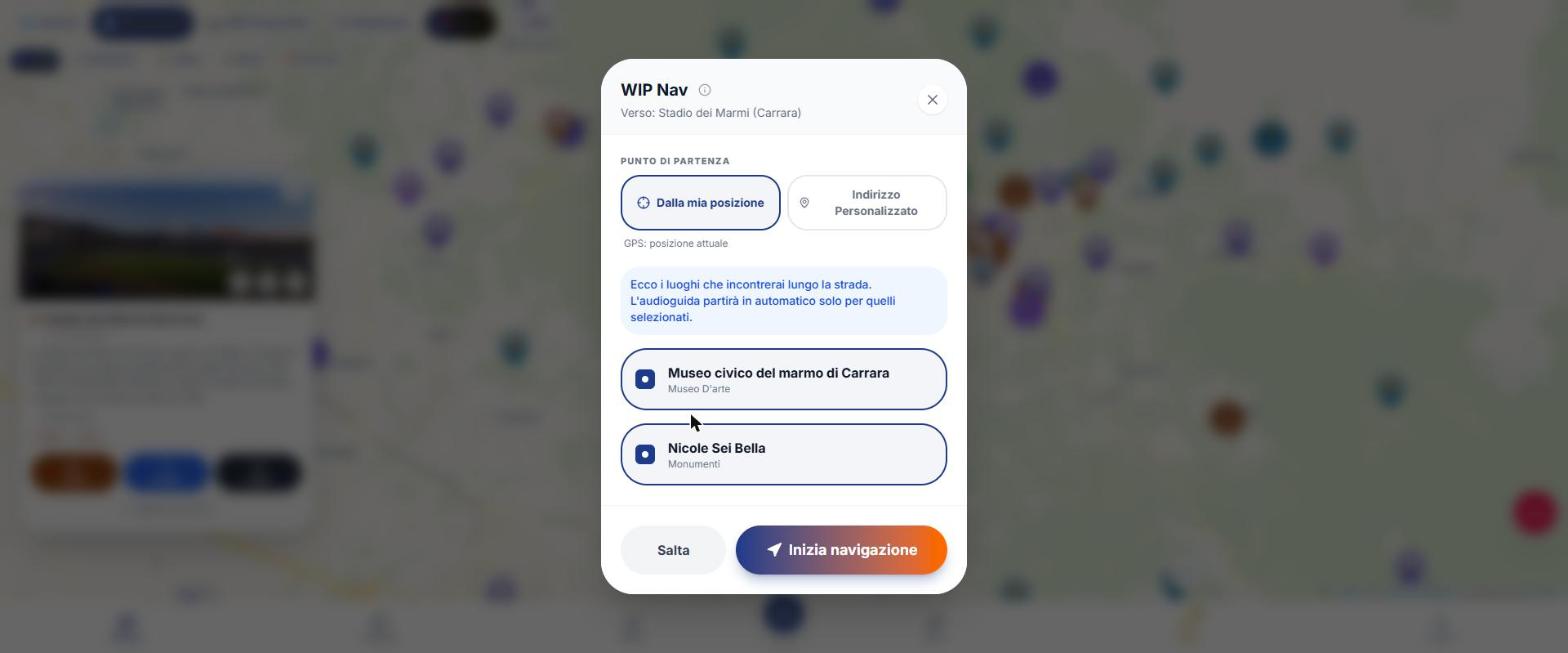
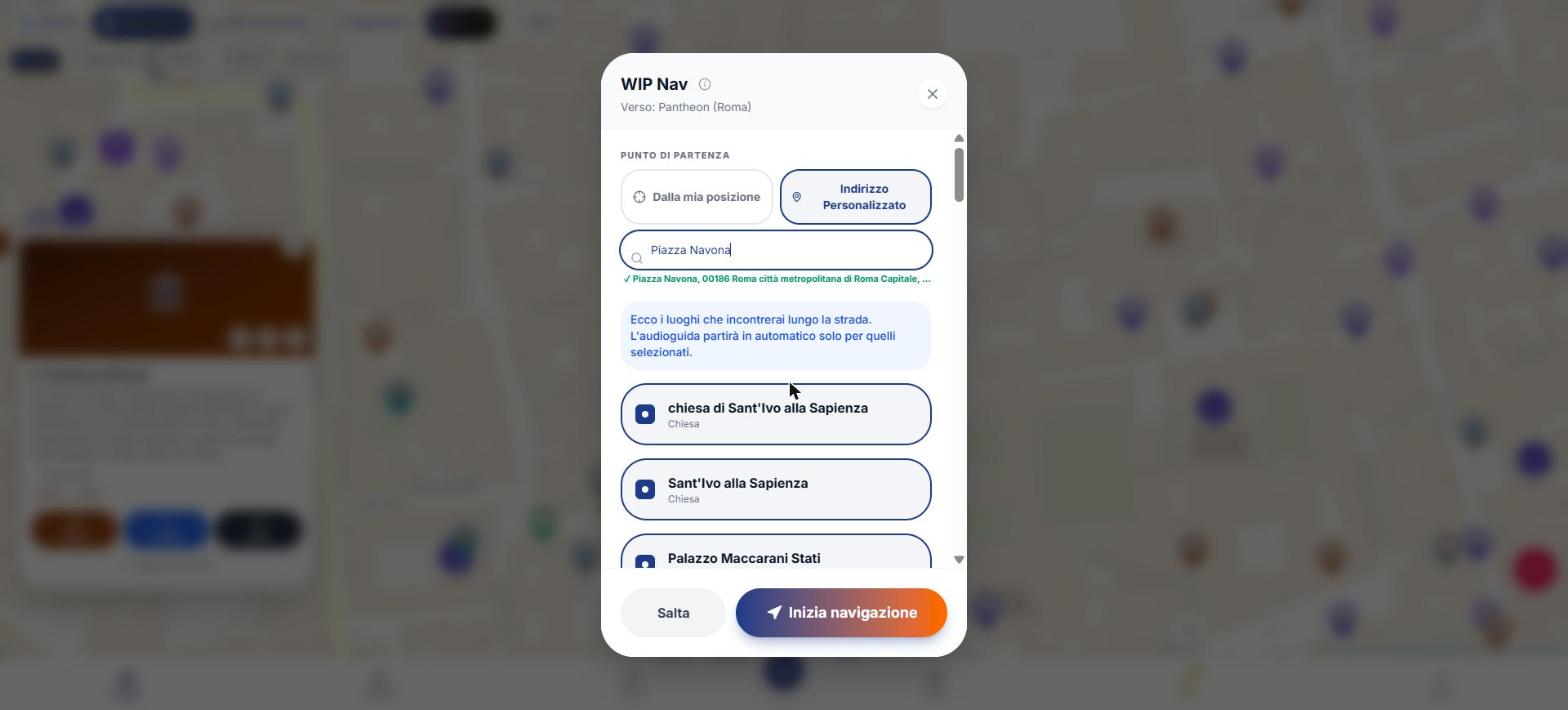
- Nel foglio WIP Nav scegli il punto di partenza: «Dalla mia posizione» oppure «Indirizzo Personalizzato» (scrivi almeno 3 lettere e scegli tra 5 suggerimenti).
- Vedi «i luoghi che incontrerai lungo la strada» (entro 60 m dal percorso): sono tutti spuntati e l'audioguida parte da sola solo per quelli selezionati. Togli la spunta a quelli che non vuoi.
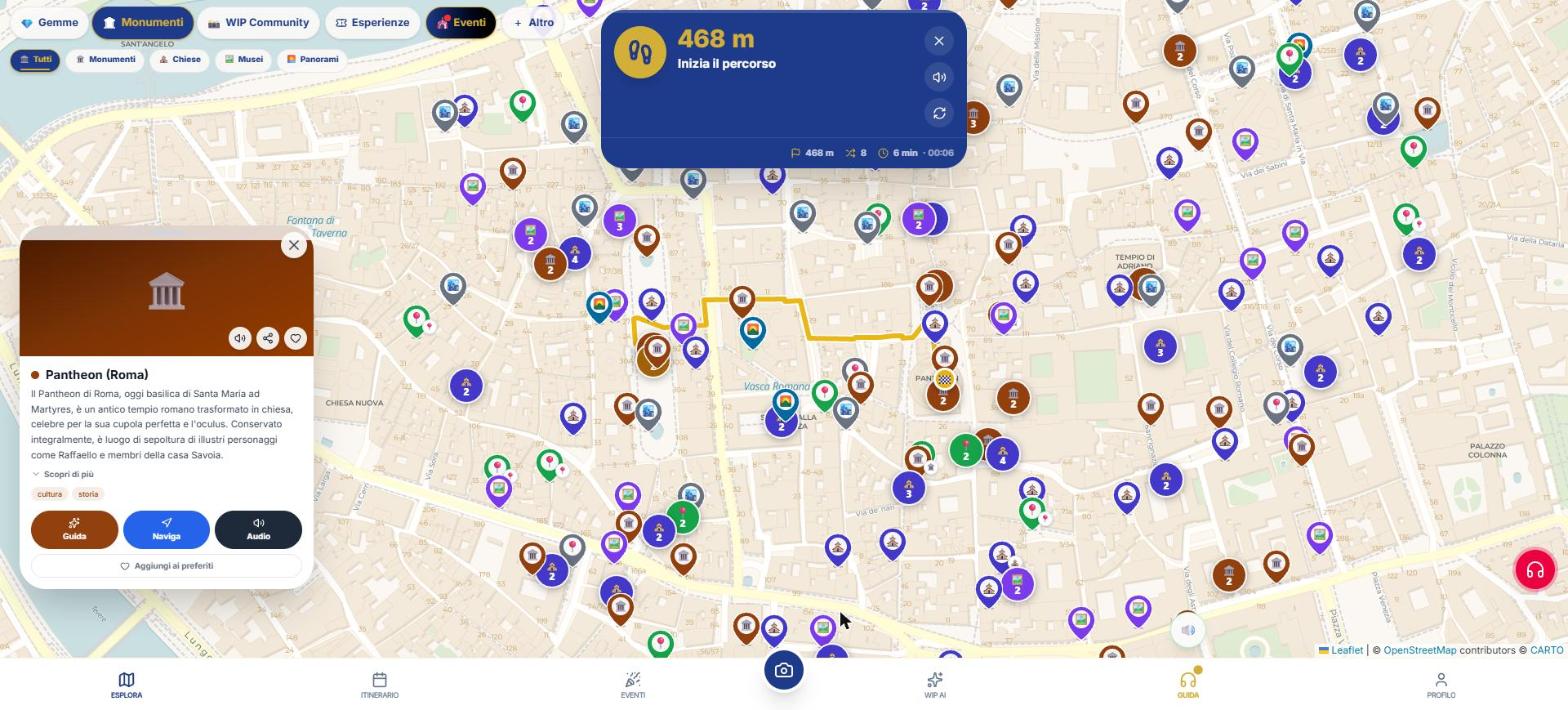
- Tocca «Inizia navigazione» (o Salta se non vuoi luoghi lungo la strada). Il tracciato si disegna in giallo con la bandierina 🏁.
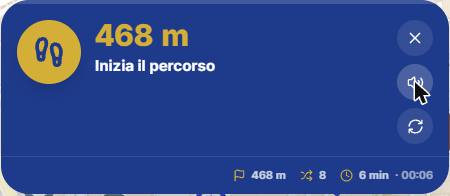
La card blu: cosa vedi e cosa tocchi
| Elemento | Significato |
|---|---|
| Freccia di manovra e distanza alla svolta | Dritto, svolta, rotonda, partenza, ricalcolo, bandierina. Pulsa con la svolta entro 30 m. |
| Istruzione | Due righe di testo. |
| 🔊 Ripeti istruzione | Ripete la frase a voce. |
| ↻ Ricalcola il percorso da qui | Sempre disponibile, senza soglie. |
| X | Ferma la navigazione. |
| Piede: luogo, 🏁 metri, 🔀 svolte, 🕐 minuti e orario | Distanza e tempi lungo il tracciato, non in linea d'aria. |
| Gemma a N m dal percorso: Deviare / Ignora | Compare per gemme tra 25 e 120 m dal tracciato; dopo la gemma «Riprendi verso …». |
| Salta tappa / Vai alla prossima tappa | Solo se la tappa fa parte di un itinerario con altre tappe. |
Voce, lingua e preavvisi
- La frase segue la lingua dell'app (7 lingue); i nomi delle vie sono letti nella lingua del paese.
- Preavviso: «Tra N metri, …» a circa 150 m (non sotto 60 m) e «gira adesso» a 30 m. Agganciato al tracciato, i preavvisi seguono la tua velocità (circa 70 secondi prima della svolta). Non sono configurabili.
- Nessun preavviso per «continua dritto».
- Vibrazione (solo app): svolta a sinistra = due impulsi, destra = uno forte; anche all'arrivo.
- Silenziare: non c'è un tasto per WipNav da solo; vale il tondo 🔊/🔇 del tasto Guida. Il testo resta a schermo.
- «Girati»: all'inizio, se sei rivolto nella direzione opposta al percorso, WipNav lo dice.
Fuori percorso, ricalcolo, arrivo
| Situazione | Cosa fa WipNav |
|---|---|
| Sei a più di 45 m dal tracciato per 2 rilevazioni di fila | Ricalcola da solo e dice «Percorso ricalcolato» (pausa di 20 secondi tra un ricalcolo e l'altro). |
| Manca la rete | Continua sul vecchio tracciato e riprova dopo 20, 40, 80, 120 secondi. |
| Arrivi (entro il tuo raggio d'arrivo, 30 m predefiniti) | Dice «Sei arrivato a …», poi il teaser, poi parte l'audioguida e si apre la scheda. |
| Tracciato finito e meta a meno di 60 m, oppure 45 secondi entro 60 m | Arrivo dichiarato lo stesso. |
| Tocchi la X | Ferma voce e cruscotto e toglie il tracciato. |
Le rilevazioni GPS peggiori di 80 m non vengono usate.
A schermo spento
Nell'app per iPhone e Android il navigatore continua a dettare le svolte a schermo spento (notifica su Android, Live Activity su iPhone). Nel browser la pagina si ferma. Se a schermo spento sbagli strada, la voce lo segnala ma il ricalcolo avviene riaprendo l'app. Lo schermo resta acceso mentre navighi, dove il telefono lo permette. Su Android serve la posizione precisa («Impostazioni › App › WIP › Posizione»).
Se qualcosa non va
- «Attiva il GPS o scegli un indirizzo di partenza»: manca la posizione.
- «Impossibile calcolare il percorso. Riprova.»: nessuna delle fonti di percorso ha risposto, riprova.
- Con un indirizzo di partenza personalizzato, ricalcolo e arrivo restano sospesi finché non sei sul percorso (entro 60 m).
Cosa WIP non fa (per non crearti aspettative)
- WipNav è solo a piedi.
- La distanza dei preavvisi (150 m e 30 m) non si cambia.
- Non c'è vibrazione sul web.
- «Mezzi» c'è nel cruscotto del giro per le tratte lunghe, non nella card di WipNav.
Domande frequenti
WipNav costa crediti?
No, è gratuito, anche dentro un giro.
Posso cambiare quando mi avvisa?
No: i preavvisi sono automatici. Si cambia la distanza d'arrivo in GeoControl.
Funziona in auto?
No: per l'auto usa Google Maps (o Mappe su iPhone) dal foglio «Naviga».
Continua con
Navigatore
Come navigare con WIP: WipNav a piedi con voce, giro con audioguide, percorso su misura e apertura in Google M…
Giro con audioguida
Come creare e seguire un Giro con audioguida in WIP: Radar, tempo che hai, arrivo, ordine, Lungo la strada, cr…
Profilo e Setup
Tutte le schede del Profilo e tutte le opzioni del Setup di WIP: mappa iniziale, notifiche, permessi, consumi,…
Contenuto verificato sul codice dell'app il 15 novembre 2026. Se qualcosa non corrisponde a ciò che vedi, scrivi a support@wip.guide.