WIP › Guide › Navigateur › WipNav pas à pas
WipNav : le navigateur à pied avec la voix, pas à pas
WipNav est le navigateur à pied de l'app : il te guide avec la voix et, sur la route, lance tout seul les audioguides des lieux que tu choisis. C'est gratuit.
Traduit de l'italien. Les captures, vidéos et exemples montrent l'app en italien.
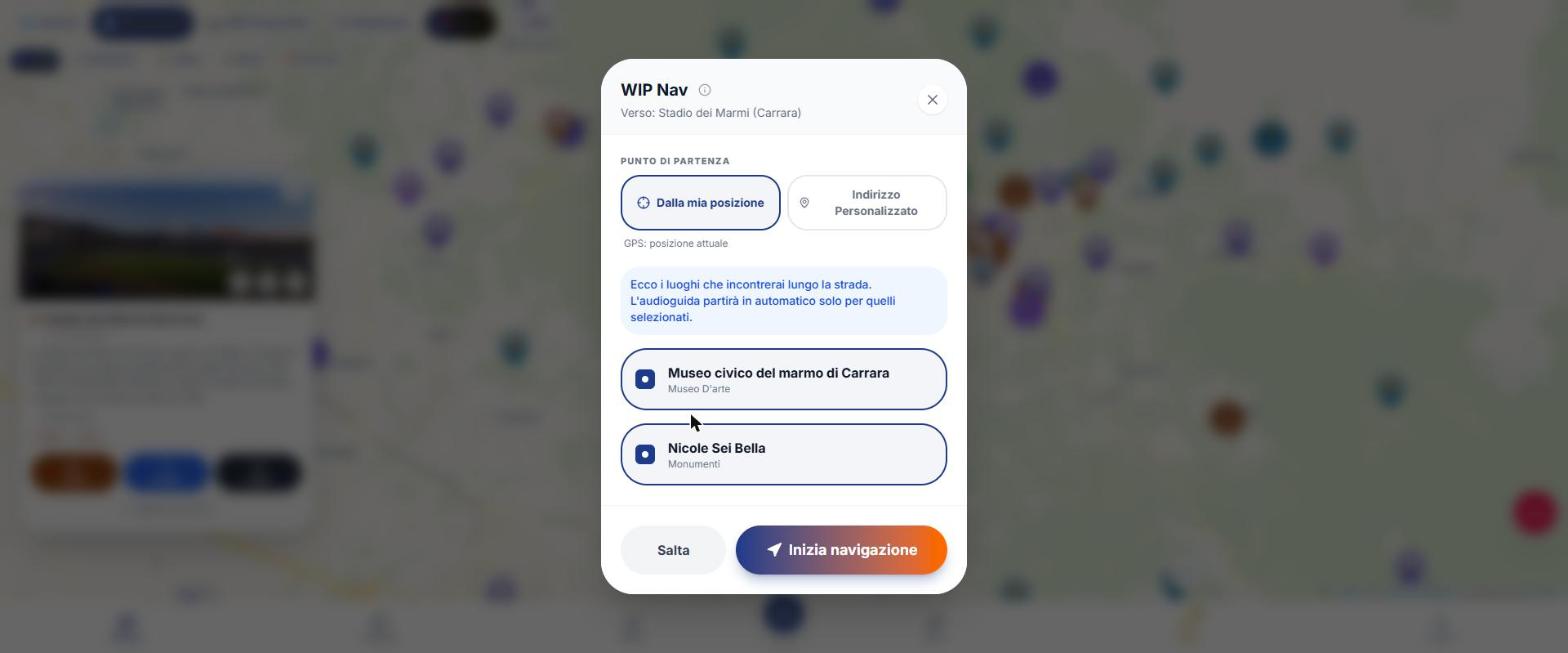
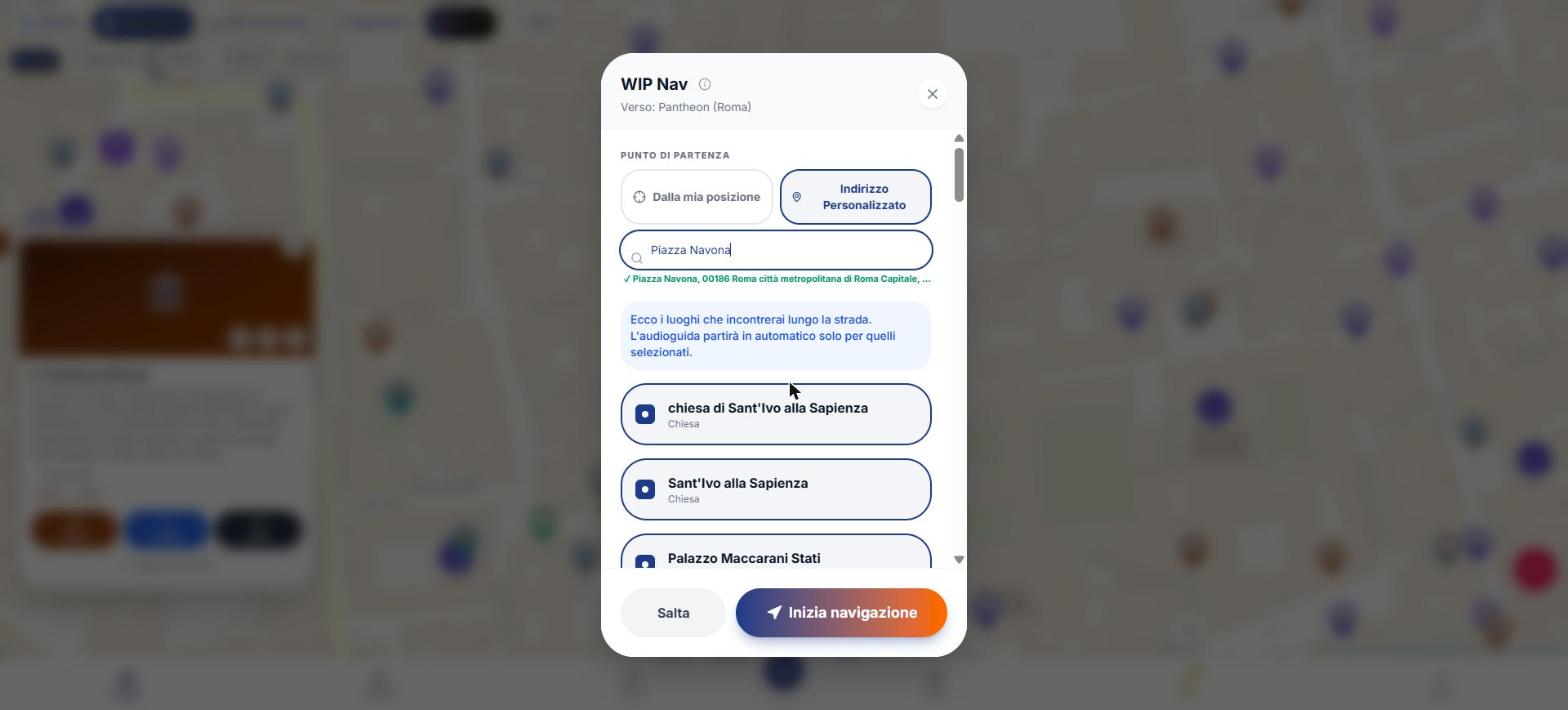
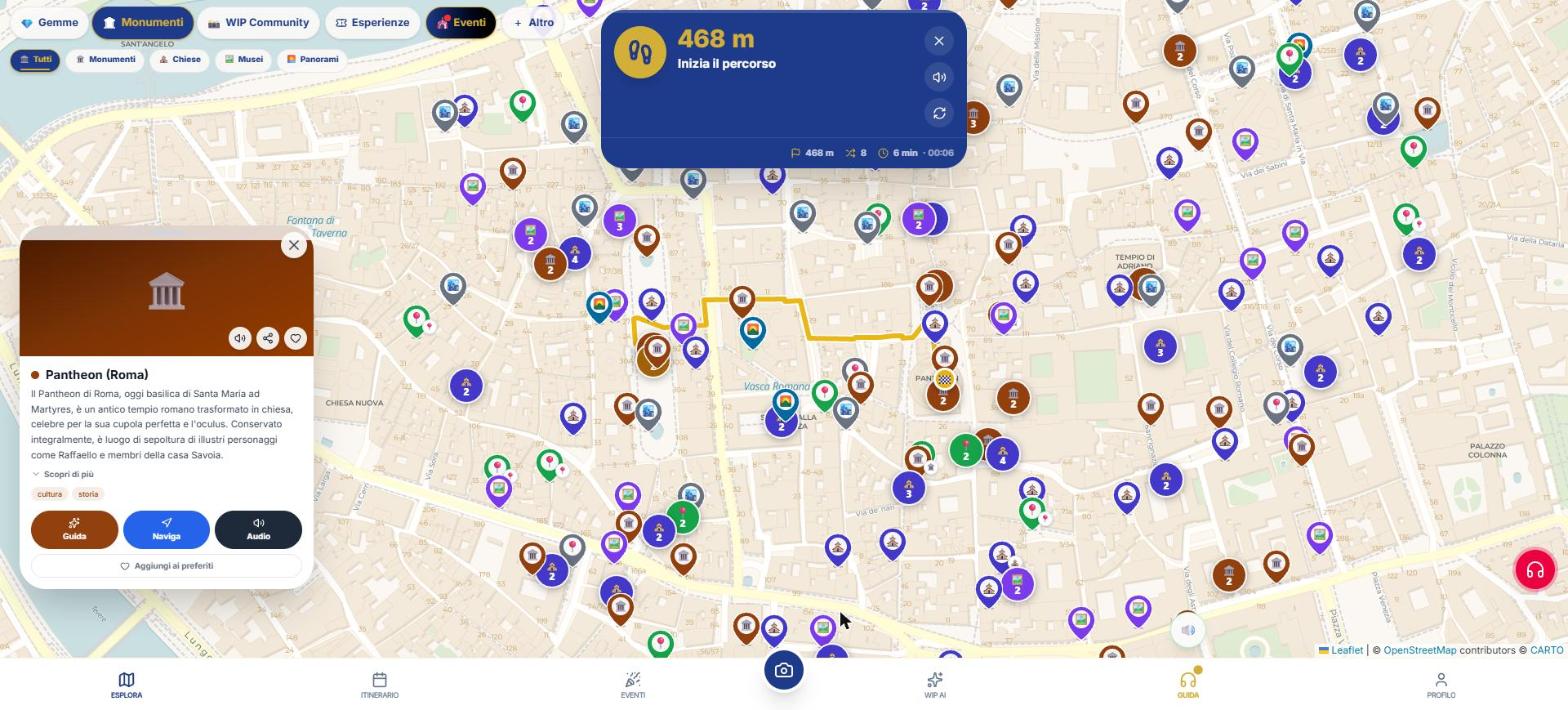
Comment le lancer
- Ouvre la fiche d'un lieu et touche Naviguer (ou la flèche dans le Radar, le bouton vert sur la carte ou ➤ Naviguer sur la carte d'alerte).
- Dans la feuille qui s'ouvre, choisis 🚶 À pied (« Avec WIP Nav : audioguides le long du parcours »). Si besoin, coche ♿ Éviter les escaliers (poussettes, mobilité réduite). 🚗 En voiture ouvre Google Maps (sur iPhone aussi Plans).
- Dans la feuille WIP Nav choisissez le point de départ : «De ma position» ou «Adresse Personnalisée» (saisissez au moins 3 lettres et choisissez parmi 5 suggestions).
- Voir «les lieux que vous rencontrerez le long du chemin» (dans les 60 m du parcours) : ils sont tous cochés et l’audioguide démarre tout seul uniquement pour ceux sélectionnés. Décochez ceux que vous ne voulez pas.
- Touchez «Démarrer la navigation» (ou Passer si vous ne voulez pas de lieux le long du chemin). Le tracé se dessine en jaune avec le drapeau 🏁.
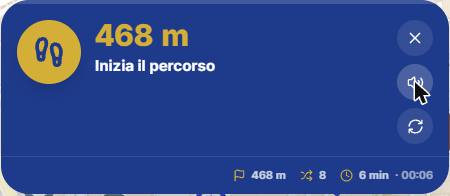
La carte bleue : ce que vous voyez et ce que vous touchez
| Élément | Signification |
|---|---|
| Flèche de manœuvre et distance au virage | Tout droit, virage, rond-point, départ, recalcul, drapeau. Appuyez sur le virage dans les 30 m. |
| Instruction | Deux lignes de texte. |
| 🔊 Répéter l’instruction | Répète la phrase à voix haute. |
| ↻ Recalculer l’itinéraire à partir d’ici | Toujours disponible, sans seuils. |
| X | Arrêter la navigation. |
| Pied : lieu, 🏁 mètres, 🔀 virages, 🕐 minutes et horaire | Distance et temps le long du tracé, pas en ligne droite. |
| Gemme à N m du tracé : Dévier / Ignorer | Apparaît pour les gemmes entre 25 et 120 m du tracé ; après la gemme «Reprendre vers …». |
| Passer l’étape / Aller à l’étape suivante | Seulement si l’étape fait partie d’un itinéraire avec d’autres étapes. |
Voix, langue et préavis
- La phrase suit la langue de l’app (7 langues) ; les noms des voies sont lus dans la langue du pays.
- Préavis : «À N mètres, …» à environ 150 m (pas sous 60 m) et «tournez maintenant» à 30 m. Accroché au tracé, les préavis suivent votre vitesse (environ 70 secondes avant le virage). Ils ne sont pas configurables.
- Aucun préavis pour «continuer tout droit».
- Vibration (app uniquement) : virage à gauche = deux impulsions, droite = une forte ; aussi à l’arrivée.
- Silencer : il n’y a pas de bouton pour WipNav seul ; utilisez le rond 🔊/🔇 du bouton Guide. Le texte reste à l’écran.
- «Tournez» : au début, si vous êtes orienté dans la direction opposée au parcours, WipNav le dit.
Hors tracé, recalcul, arrivée
| Situation | Ce que fait WipNav |
|---|---|
| Vous êtes à plus de 45 m du tracé pendant 2 relevés consécutifs | Recalcule tout seul et dit «Itinéraire recalculé» (pause de 20 secondes entre chaque recalcul). |
| Pas de réseau | Continuez sur l’ancien tracé et réessayez après 20, 40, 80, 120 secondes. |
| Arrivées (dans votre rayon d’arrivée, 30 m prédéfinis) | Dit «Vous êtes arrivé à …», puis le teaser, puis l’audioguide démarre et la fiche s’ouvre. |
| Tracé terminé et destination à moins de 60 m, ou 45 secondes dans les 60 m | Arrivée déclarée de la même façon. |
| Touchez le X | Arrête la voix et le tableau de bord et supprime le tracé. |
Les relevés GPS supérieurs à 80 m ne sont pas utilisés.
À l’écran éteint
Dans l'app pour iPhone et Android le navigateur continue à dicter les virages à l’écran éteint (notification sur Android, Live Activity sur iPhone). Dans le navigateur, la page s’arrête. Si à l’écran éteint vous vous trompez de route, la voix le signale mais le recalcul se fait en rouvrant l’application. L’écran reste allumé pendant que vous naviguez, dans la mesure où le téléphone le permet. Sur Android, il faut la position précise («Impostazioni › App › WIP › Posizione»).
Si quelque chose ne va pas
- «Activez le GPS ou choisissez une adresse de départ» : la position manque.
- «Impossible de calculer l'itinéraire. Réessayez.» : aucune des sources d'itinéraire n'a répondu, réessayez.
- Avec une adresse de départ personnalisée, le recalcul et l'arrivée restent suspendus jusqu'à ce que vous soyez sur le trajet (dans les 60 m).
Ce que WIP ne fait pas (pour éviter les fausses attentes)
- WipNav est uniquement à pied.
- La distance des préavis (150 m et 30 m) ne peut pas être modifiée.
- Il n’y a pas de vibration sur le web.
- «Transports» se trouve dans le tableau de bord du circuit pour les longues distances, pas dans la carte de WipNav.
Questions fréquentes
WipNav coûte des crédits ?
Non, c’est gratuit, même dans un circuit.
Puis-je changer quand il m’avertit ?
Non : les préavis sont automatiques. La distance d'arrivée se modifie dans GeoControl.
Fonctionne-t-il en voiture ?
Non : pour la voiture, utilisez Google Maps (ou Maps sur iPhone) depuis la feuille «Naviguer».
Continuer avec
Navigateur
Comment naviguer avec WIP : WipNav à pied avec la voix, balade avec audioguides, itinéraire sur mesure et ouve…
Visite avec audioguide
Comment créer et suivre une visite avec audioguide dans WIP : Radar, temps dont vous disposez, arrivée, ordre,…
Profil et Setup
Tous les onglets du Profil et toutes les options du Setup de WIP : carte initiale, notifications, autorisation…
Ouvrir WIP Toutes les catégories
Contenu vérifié sur le code de l'app le 16 novembre 2026. Si quelque chose ne correspond pas à ce que vous voyez, écrivez à support@wip.guide.