WIP › Anleitung › Kartenebenen › Wanderwege und Pilgerwege
🥾 Wanderwege und Pilgerwege: Wie die Kartenebene funktioniert
🥾 Wanderwege und Pilgerwege (Gruppe „Wohin gehen“) — mit Reitwegen, Berghütten, Laufen, Kanu und historischen Routen.
Aus dem Italienischen übersetzt. Screenshots, Videos und Beispiele zeigen die App auf Italienisch.
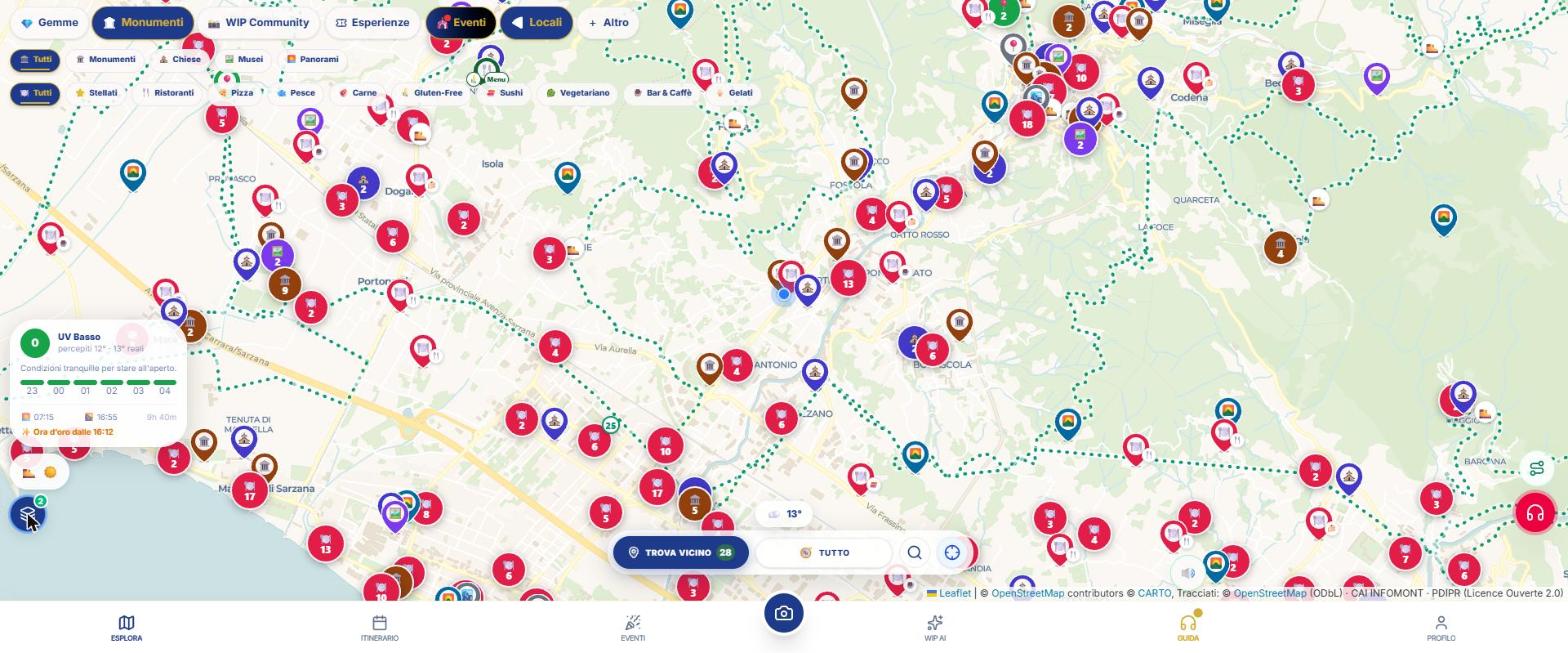
Wie man sie einschaltet
- Tippe unten links auf der Karte auf den Kreis mit den Ebenen («Kartenebenen»).
- Suche nach der Gruppe («Wohin gehen», «Wie ist es jetzt» oder «Hintergrund») und tippe auf die Zeile der Ebene: Die Zeile färbt sich ein und ein ✓ erscheint (ein Ladekreis während des Ladens).
- Schließe das Panel: Neben der Taste bleiben die Emojis der eingeschalteten Ebenen und ein Punkt mit der Nummer. Antippen, um es wieder zu öffnen.
- Zum Ausschalten tippe erneut auf die Zeile oder auf «Alle ausschalten (n)».
Was auf der Karte gezeichnet wird
- Runde Pins mit einem Emoji, zusammengefasst in grünen Punkten mit der Nummer. Der Pin zeigt den Startpunkt der Route, nicht die Strecke.
- Grün gepunktete Linien (Kanu ist blau). Beim Heranzoomen erscheinen zuerst einfache Linien, dann durchgezogene und ab Zoom 13 die nummerierten Etappen.
- Emojis: 🐴 Reitwege · 🏔 Sentiero Italia (CAI) · 🎒 Hauptwege · 🏃 Laufen · 🛶 Kanu · 🏛 historische Routen · 🥾 andere. 🏔 „Berghütte“ ab Zoom 12 (bis 60), nur wenn die Schneenebene ausgeschaltet ist.
- Es gibt keine Legende: Man liest sie am Emoji und an der Farbe ab.
Ab welchem Zoom sie sichtbar ist
Erscheint bereits bei niedriger Zoomstufe. Ab Zoom 4 siehst du vereinfachte Linien; ab 11 durchgezogene Linien; ab 13 die Etappen. Unter Zoom 10 siehst du nur die Hauptwege; ab 12 auch lokale Wege, Reitwege, Laufen und Kanu.
Was man durch Antippen liest
- Der Pin öffnet ein Info-Fenster: „{emoji} Name“, eine Beschreibungszeile und „Startpunkt · © OpenStreetMap-Mitwirkende“.
- Die Strecke zeigt Name und km; eine berechnete Route sagt „zwischen den Etappen rekonstruierte Route“.
- Eine Etappe zeigt „Etappe N · Ort“ und Notizen. Es gibt keine Tasten oder Links.
Woher die Daten kommen
OpenStreetMap (ODbL), CAI INFOMONT und französisches PDIPR (Licence Ouverte 2.0). Die Informationen werden aktualisiert, wenn du die Karte um mehr als 400 m verschiebst oder den Zoom änderst.
Optionen und Kombinationen
Optionen: Kein interner Filter oder Schalter.
Mit den anderen Ebenen: Addiert sich zu Radwege und Mountainbike und Wein und Genuss. Bei eingeschaltetem Schnee werden die Hütten von der Schneenebene gezeichnet.
Was WIP nicht kann (damit du weißt, was dich erwartet)
- Keine Höhenunterschiede, Schwierigkeit, Dauer, GPX oder Schließungen.
- Der Pin ist der Startpunkt: Die Etappen sind Ortschaften.
- In dichten Gebieten sind lokale Wege beschnitten (maximal 120 Pins unter Zoom 12, 200 ab 12).
Häufige Fragen
Hat die Ebene „Wanderwege und Pilgerwege“ einen Filter?
Kein interner Filter oder Schalter.
Warum sehe ich sie nicht?
Überprüfe, ob du die Ebene eingeschaltet hast und nah genug dran bist: Wenn „heranzoomen, um sie zu sehen“ erscheint, zoome auf den Bereich.
Weiter mit
Kartenebenen
Alle 12 WIP-Kartenebenen: Wanderwege, Radwege, Wein & Genuss, Trinkwasserbrunnen, Schutzgebiete und Arten, Sho…
Wanderwege und Radwege
Schritt für Schritt: die Ebenen Wanderwege und Radwege in WIP aktivieren, die Routen lesen, nahe Unterkünfte u…
Natur und Routen
Wie du mit WIP Seen, Wasserfälle, Gipfel, Höhlen, Parks, Wanderwege und Radwege findest und welche Routendaten…
Inhalt am 16. November 2026 mit dem App-Code abgeglichen. Wenn etwas nicht mit dem übereinstimmt, was du siehst, schreib an support@wip.guide.